1. Introducción
La función de Buscar por Artículo permite localizar rápidamente qué contratos incluyen un insumo específico dentro de sus acuerdos. Esta herramienta facilita el control de stock, la revisión de costos asociados y la asignación de proveedores por producto.
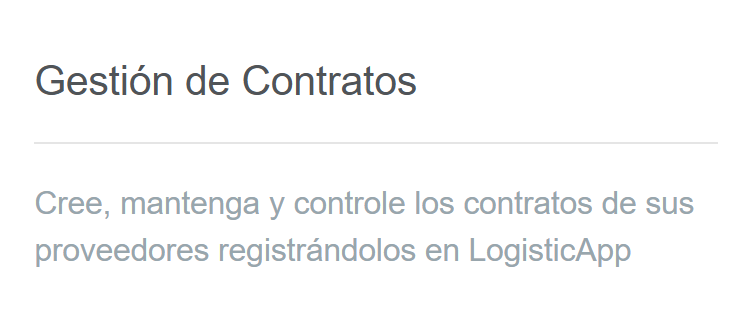
2. Ingreso al Módulo de Gestión de Contratos
Desde el panel principal, acceda al submódulo Gestión de Contratos para visualizar el listado de los acuerdos registrados.
Punto clave: Asegúrese de estar en el módulo correcto visualizando el encabezado de control de proveedores.
3. Seleccionar el Filtro de Búsqueda
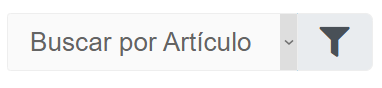
En el menú de herramientas o panel de control, despliegue las opciones de filtrado y seleccione Buscar por Artículo.
- Punto clave: Verifique que el campo cambie su texto descriptivo antes de proceder con la escritura del elemento.
4. Escribir y Seleccionar el Insumo
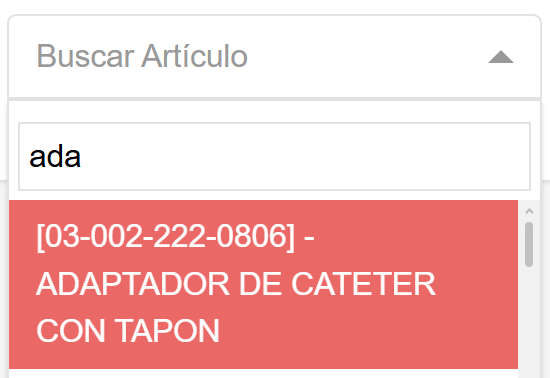
Comience a digitar el nombre o código del insumo en el buscador dinámico.
Punto clave: El sistema desplegará coincidencias en tiempo real; seleccione el código exacto resaltado en la lista desplegable (ej. Adaptador de Catéter con Tapón).
5. Revisar los Contratos Asociados y Opciones
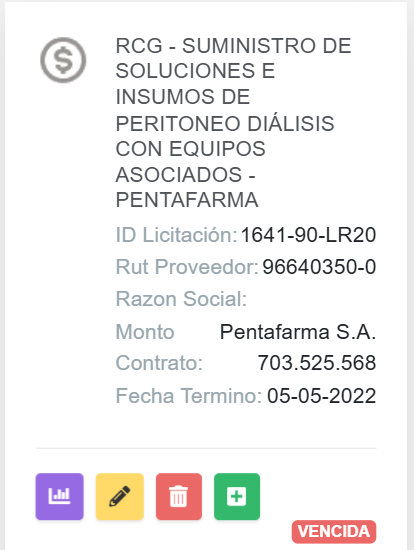
Haga clic en el icono del embudo para ejecutar el filtro. El sistema mostrará las tarjetas de los contratos vinculados al artículo elegido.
Incluso si un contrato muestra la etiqueta "VENCIDA", aún puede acceder a diversas funcionalidades:
Estadísticas: Pulse el botón morado para visualizarlas.
Edición de datos históricos: Use el lápiz amarillo para modificar la información.
Eliminar registro: Utilice el basurero rojo.
Añadir información complementaria: Pulse el botón verde (+).
¿Le fue útil este artículo?
¡Qué bueno!
Gracias por sus comentarios
¡Sentimos mucho no haber sido de ayuda!
Gracias por sus comentarios
Comentarios enviados
Agradecemos su iniciativa, e intentaremos corregir el artículo