1. Introducción
La visualización de No Vigentes permite acceder al histórico de contratos vencidos o finalizados en la plataforma. Su objetivo es mantener un respaldo de las licitaciones anteriores, permitiendo auditar sus datos de cierre y revisar las opciones de gestión histórica.
2. Ingreso al Módulo de Gestión de Contratos
Desde el panel principal, acceda al submódulo Gestión de Contratos para visualizar el listado de los acuerdos registrados.
Punto clave: Asegúrese de estar en el módulo correcto visualizando el encabezado de control de proveedores.
3. Aplicar el Filtro de Búsqueda
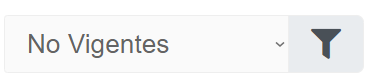
En el panel de control, localice el menú de filtros, seleccione la opción No Vigentes y haga clic en el icono del embudo (filtrar).
Punto clave: Asegúrese de presionar el icono del embudo para que el sistema actualice el listado con los registros históricos.
4. Visualizar los Contratos Vencidos
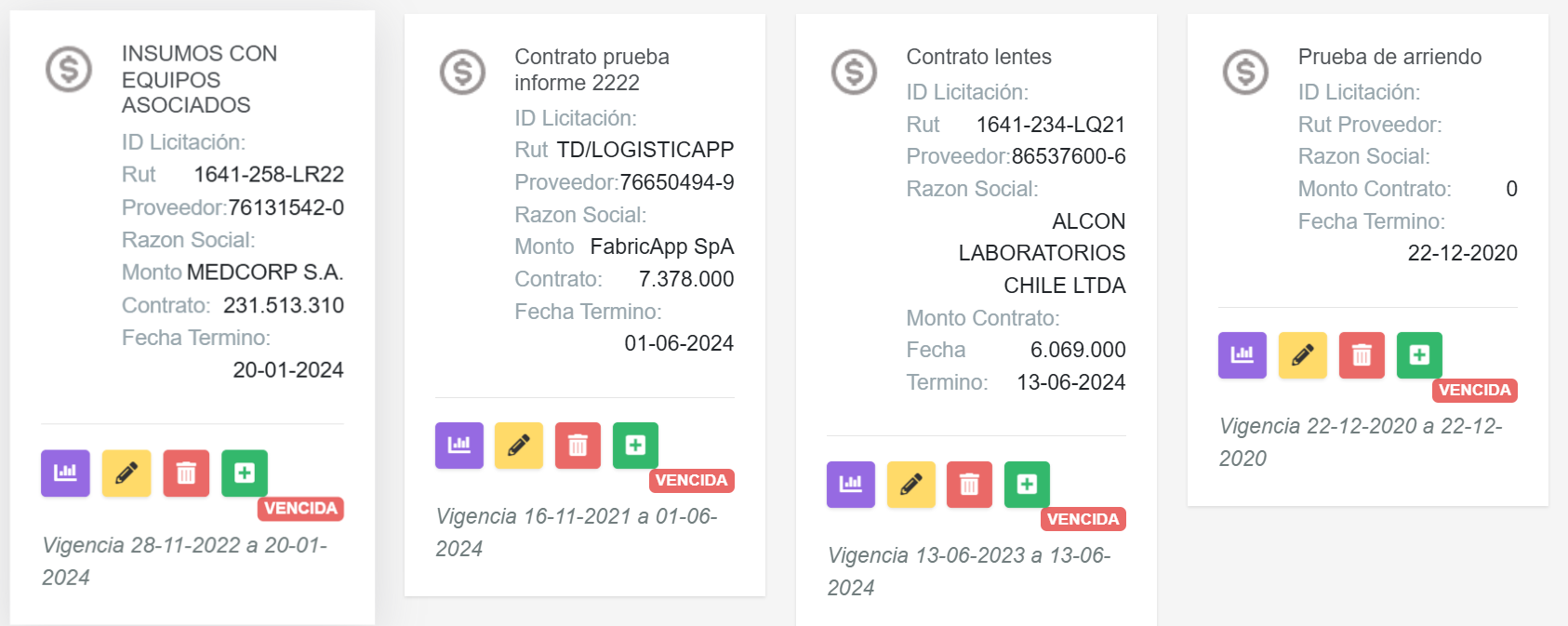
El sistema desplegará las tarjetas informativas de todos los acuerdos que se encuentren fuera de plazo.
Punto clave: Cada tarjeta mostrará claramente la etiqueta roja VENCIDA junto con las fechas exactas en las que estuvo vigente el contrato.
5. Identificar las Opciones de Gestión
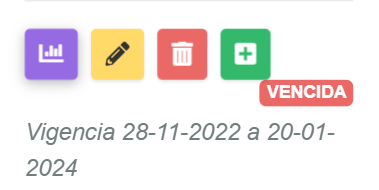
En la parte inferior de cada tarjeta vencida, dispondrá de una barra de herramientas con cuatro botones de acción rápida.
Punto clave: Aunque el contrato no esté vigente, puede pulsar el botón morado para ver estadísticas, el lápiz amarillo para editar datos históricos, el basurero rojo para eliminar el registro o el botón verde (+) para añadir información complementaria.
¿Le fue útil este artículo?
¡Qué bueno!
Gracias por sus comentarios
¡Sentimos mucho no haber sido de ayuda!
Gracias por sus comentarios
Comentarios enviados
Agradecemos su iniciativa, e intentaremos corregir el artículo