1. Introducción
El módulo de Recepción en la plataforma LogisticApp permite gestionar y controlar el ingreso físico y documental de insumos a las bodegas institucionales. Este componente es crítico para la trazabilidad operativa y el abastecimiento de la red hospitalaria, ya que permite validar el cumplimiento exacto de las Órdenes de Compra (OC), procesar devoluciones y registrar traspasos entre unidades, asegurando la integridad del stock y la valorización del inventario en tiempo real.
2. Acceso y Búsqueda de Solicitudes
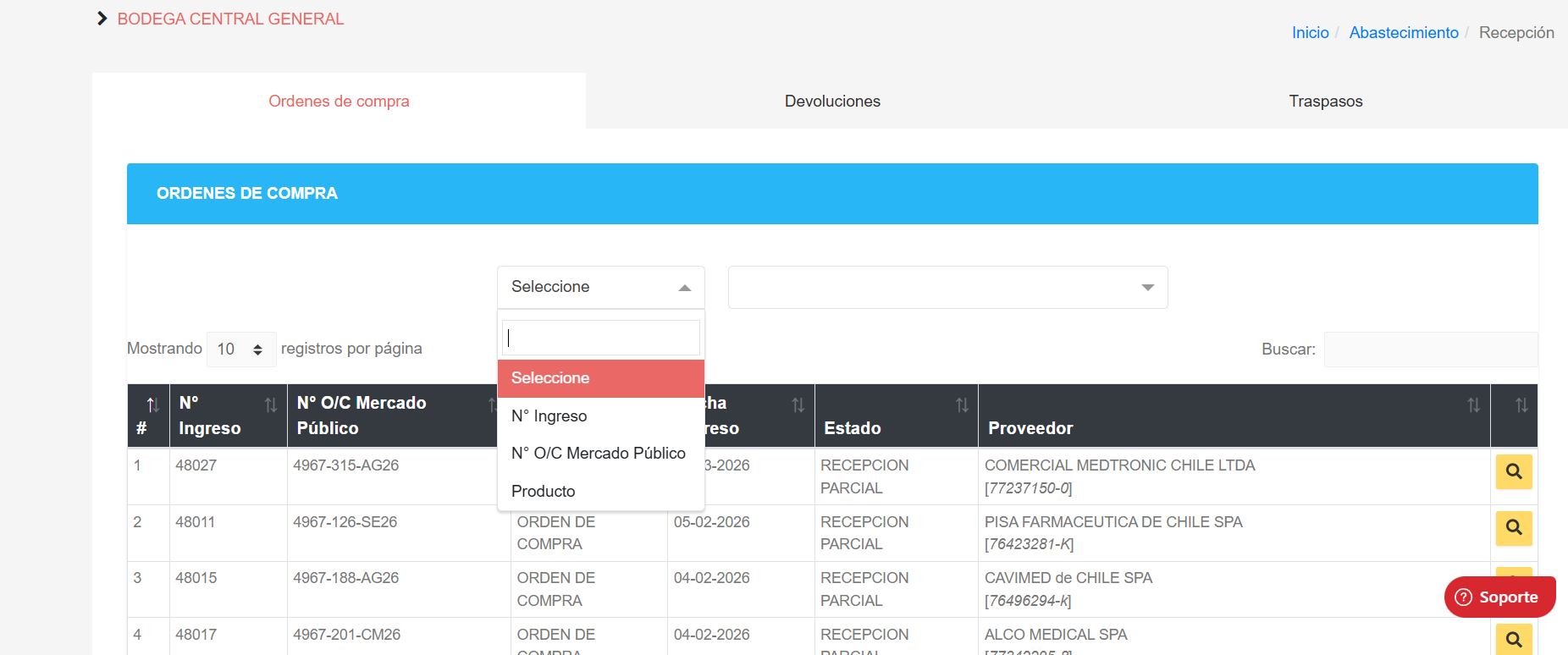
Para iniciar un proceso de ingreso de bienes al almacén, ejecute la siguiente ruta de navegación:
Acceda al menú principal de la plataforma y seleccione el módulo de Abastecimiento v2.
Ingrese a la sección denominada Recepción.
Localización de Registros: El sistema desplegará de forma automatizada el listado consolidado de solicitudes pendientes. El operador puede filtrar la búsqueda utilizando el cuadro predictivo mediante el número de ingreso interno, número de licitación de Mercado Público, el código del artículo o realizando una exploración manual en la grilla.
Selección: Una vez identificado el registro, presione el ícono azul de la lupa para abrir el formulario y desplegar el detalle técnico de la orden seleccionada.
3. Registro de Datos de Recepción
3.1 Identificación y Documentación Obligatoria
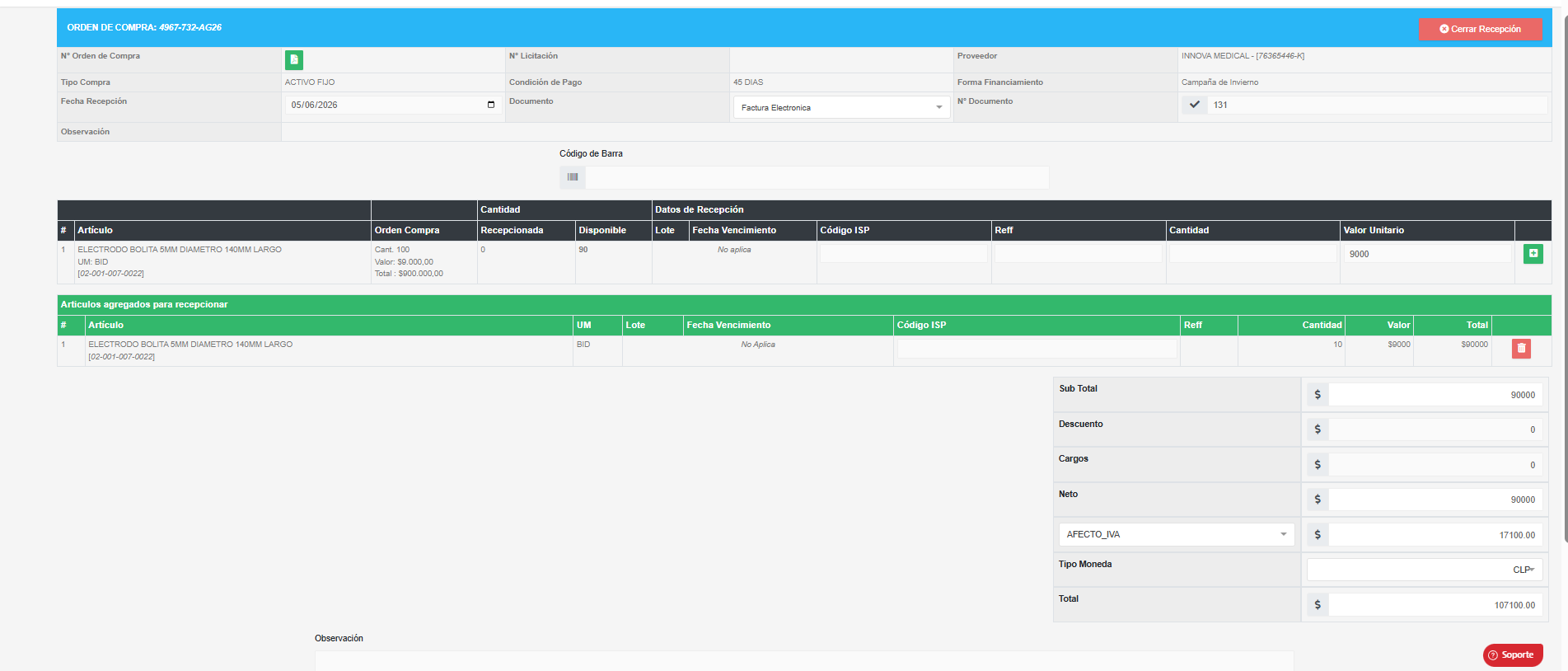
Datos de Origen: Al abrir la orden, el sistema carga automáticamente desde la base de datos la información estructural de la compra: Número de OC, número de licitación, nombre del proveedor, tipo de compra y la forma de financiamiento institucional.
Documento de Respaldo: Para habilitar el ingreso, el operador debe registrar obligatoriamente en las casillas correspondientes el Número de Documento físico de despacho (Guía de Despacho o Factura) y la Cantidad de Artículos que se están recepcionando.
3.2 Detalle de Productos e Inventario
En la tabla inferior se visualizará el desglose pormenorizado de los artículos que aguardan su ingreso a bodega:
Cantidad Recibida: El usuario debe digitar la cantidad exacta de unidades que ingresan físicamente y de manera conforme a la unidad de almacenamiento.
Cálculo Automático: Los valores monetarios, subtotales e impuestos del documento se actualizan dinámicamente en la pantalla conforme el operador registra los montos y volúmenes en la tabla de control.
Observaciones: Se dispone de un cuadro de texto libre diseñado para registrar incidencias, mermas de traslado, diferencias de embalaje o notas especiales sobre el estado de conservación de la carga.
4. Validación, Cierre del Proceso y Comprobante
Para finalizar formalmente el ingreso a la bodega y actualizar las existencias en el sistema:
Revise los montos totales consolidables en la base del formulario y presione el botón verde "Guardar".
Ventana de Seguridad: El sistema desplegará un cuadro de diálogo emergente de doble factor con la siguiente alerta de confirmación:
"¿Orden de Compra: Recepcionamos?"Comandos de Decisión: Presione el botón "Sí" para autorizar el cierre transaccional o "No" para cancelar y revisar los valores digitados.
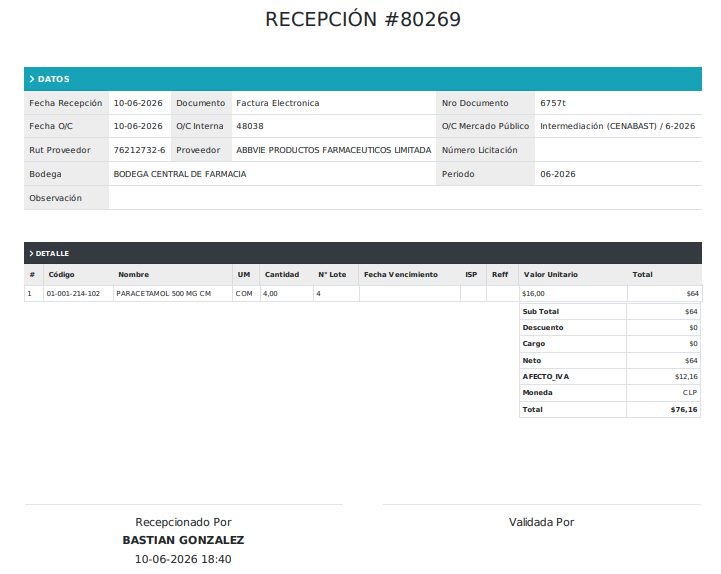
Emisión de Comprobante: Una vez confirmado el proceso, el sistema procesará el alta y generará automáticamente un Comprobante Oficial de Recepción. Este documento inalterable incluye el número identificador correlativo, fecha, timestamp del servidor, detalle completo de artículos ingresados y la firma digital del funcionario responsable del proceso.
¿Le fue útil este artículo?
¡Qué bueno!
Gracias por sus comentarios
¡Sentimos mucho no haber sido de ayuda!
Gracias por sus comentarios
Comentarios enviados
Agradecemos su iniciativa, e intentaremos corregir el artículo