1. Introducción
El módulo Generar Orden de Compra Manual permite el registro administrativo de adquisiciones que no provienen de integraciones automáticas externas. Su propósito es centralizar la entrada de insumos, permitiendo definir proveedores, condiciones comerciales y el flujo de firmas de aprobación institucional, asegurando la trazabilidad y el cumplimiento de los estándares de auditoría de LogisticApp.
2. Acceso al Formulario
Para iniciar la creación de una orden manual, siga la ruta de navegación:
Ingrese al módulo de Abastecimiento.
Seleccione la sección Generar Orden de Compra Manual.
3. Registro de Datos Maestros
Complete la información del formulario para identificar la transacción y sus condiciones comerciales:
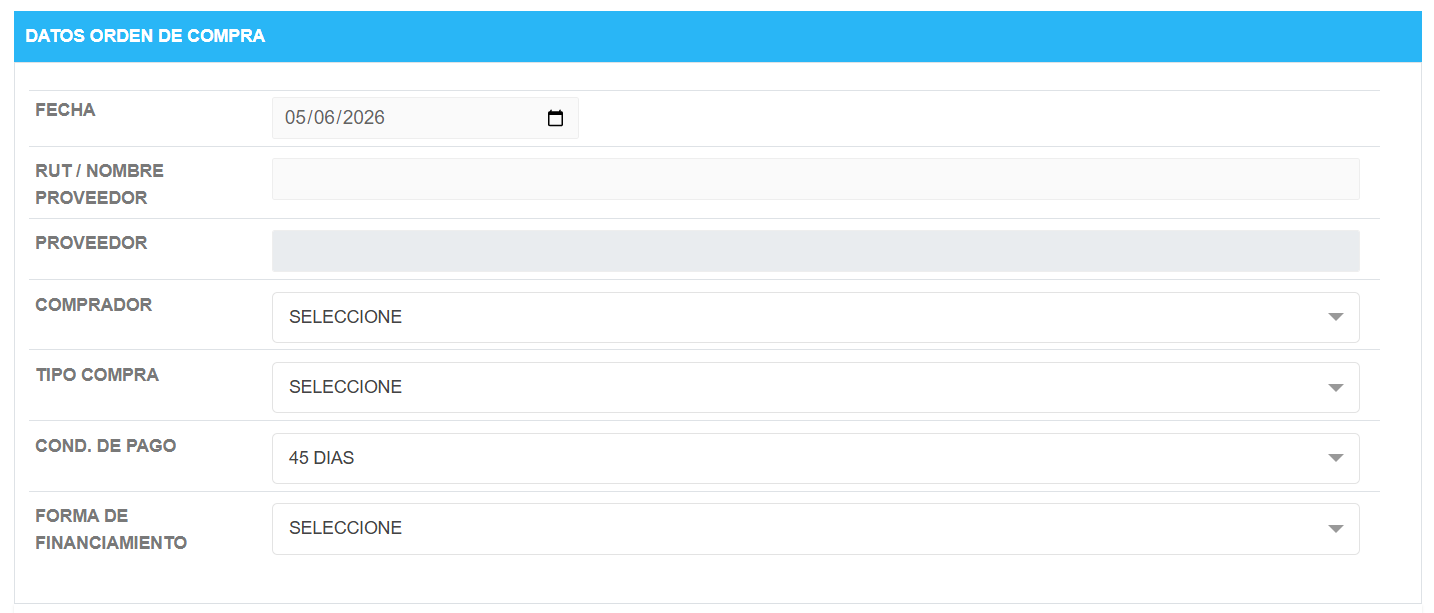
3.1 Cabecera de la Orden
Fecha: Campo preestablecido con la fecha de emisión (ej: 05/06/2026).
RUT / Nombre Proveedor: Ingrese el identificador del vendedor; al hacerlo, el sistema autocompleta el campo Proveedor.
Comprador: Seleccione al funcionario responsable de la gestión desde la lista desplegable.
Tipo Compra y Forma de Financiamiento: Defina la modalidad administrativa y la fuente de recursos presupuestarios.
Condición de Pago: Establezca el plazo acordado (ej: 45 días).
3.2 Gestión de Archivos y Observaciones
Subir Archivo(s): Adjunte resoluciones o cotizaciones que respalden la compra.
Observación: Cuadro de texto libre para añadir detalles técnicos o notas administrativas relevantes.
4. Selección e Ingreso de Artículos
Para añadir productos a la orden, siga estos pasos:
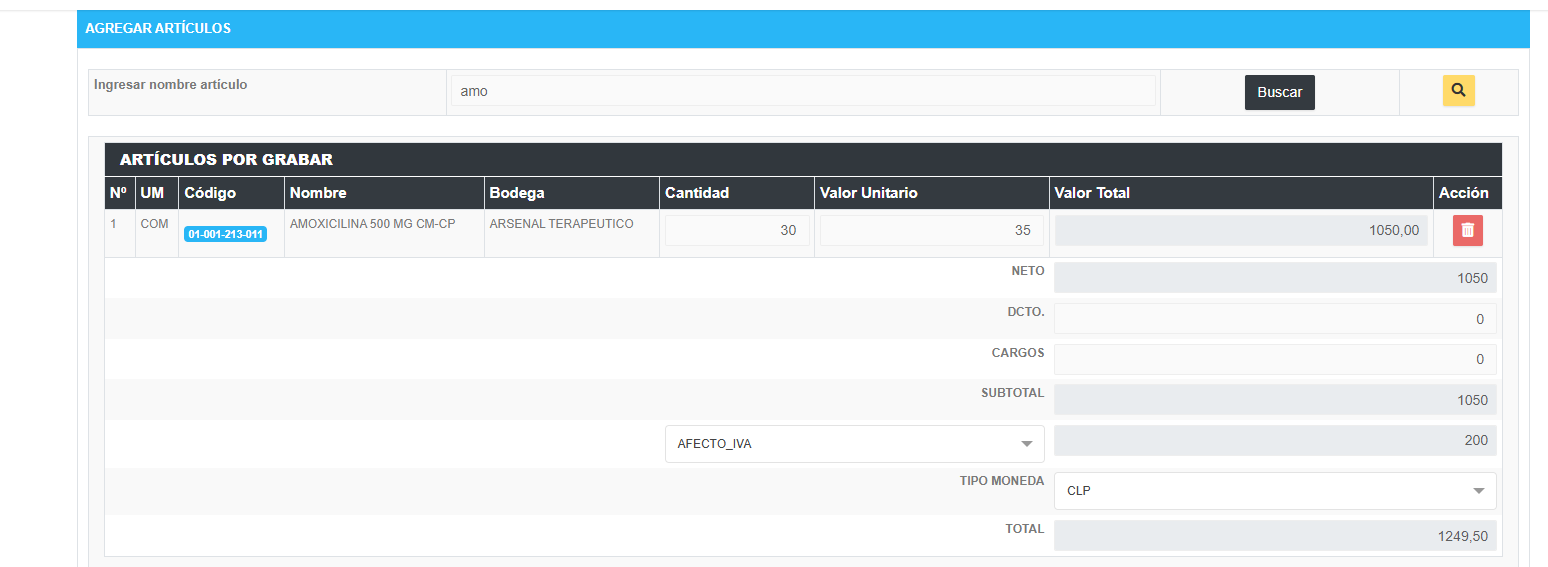
Búsqueda: Ingrese el nombre del artículo en el buscador para consultar el catálogo institucional.
Carga: Al seleccionar el producto, debe añadir la cantidad y pulsar el botón verde “+”, posterior a esto puede modificar el valor unitario del producto.
Tabla de Selección: Los artículos aparecerán en un listado detallado que incluye: código, nombre, bodega, cantidad, valor unitario, valor total y acción que permite eliminar la orden.
5. Validación y Emisión del Comprobante
El sistema requiere una validación jerárquica antes de la emisión final:
5.1 Flujo de Firmas
Visualice los responsables de la aprobación (Dirección, Subdirección Administrativa y Jefatura de Abastecimiento).
5.2 Finalización
Presione el botón verde "Guardar".
Confirmación: El sistema desplegará el mensaje: “¿Desea crear la orden de compra?”. Haga clic en Aceptar.
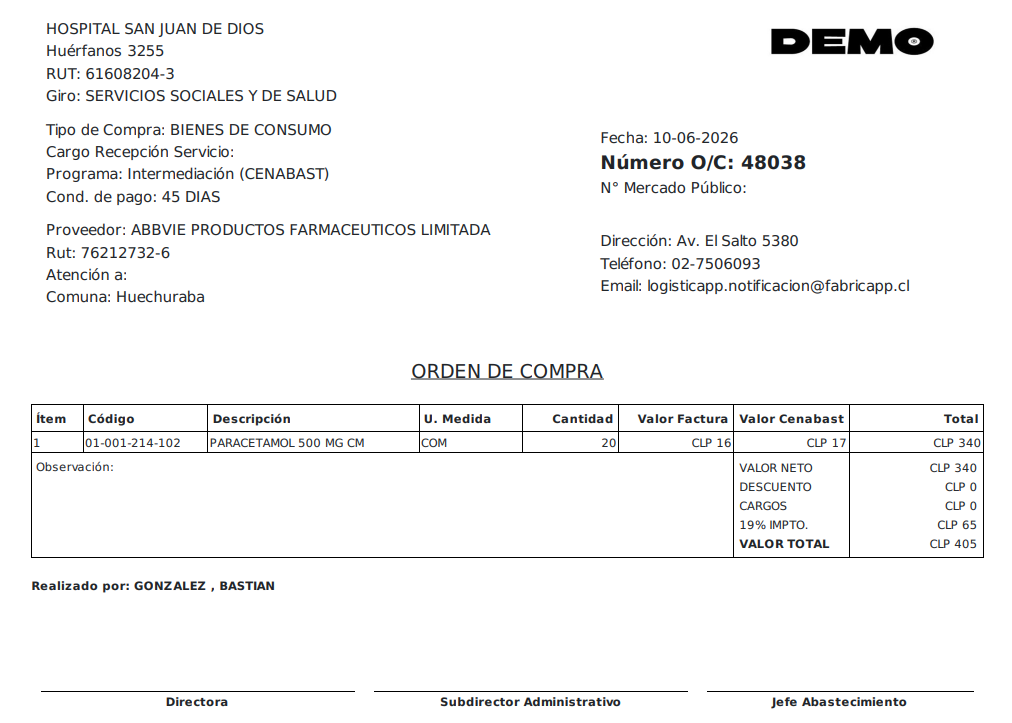
Resultado: Se generará y descargará automáticamente un comprobante oficial con el número de OC, fecha y el desglose completo de la operación.
¿Le fue útil este artículo?
¡Qué bueno!
Gracias por sus comentarios
¡Sentimos mucho no haber sido de ayuda!
Gracias por sus comentarios
Comentarios enviados
Agradecemos su iniciativa, e intentaremos corregir el artículo