1. Introducción
El módulo de Artículo Centro de Costo, ubicado en el panel de Mantenedores, es la herramienta técnica encargada de definir el arsenal específico que cada unidad operativa puede gestionar. Esta configuración permite establecer parámetros críticos de inventario (como stocks mínimos y óptimos) por cada servicio, asegurando que el sistema LogisticApp pueda automatizar alertas de reposición y controlar los techos de consumo por unidad.
2. Acceso y Navegación
Para administrar la relación entre productos y unidades, siga la ruta:
Ingrese al módulo de Mantenedores.
Seleccione la categoría Logística.
Haga clic en la subcategoría Artículos por Centro de Costo.
3. Interfaz del Listado Maestro
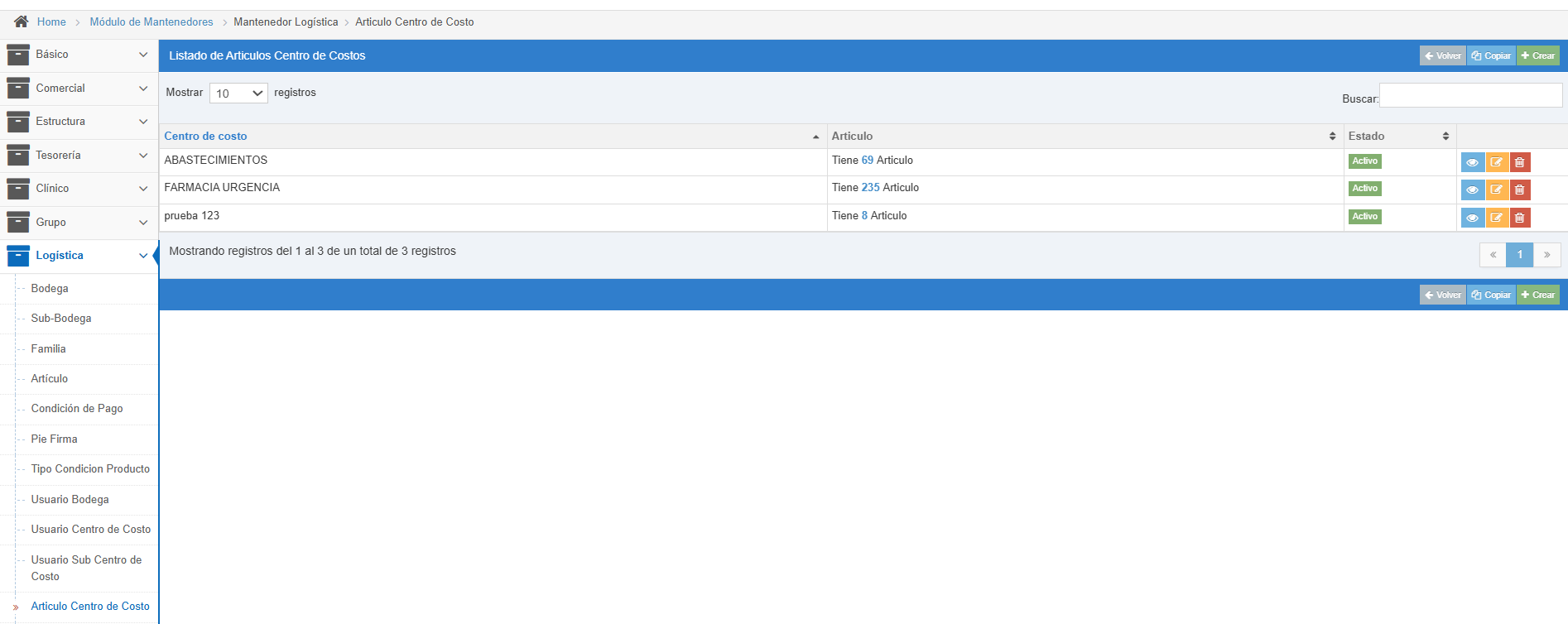
Al ingresar, visualizará un listado consolidado que muestra la carga operativa de cada unidad:
Identificación: Nombre del Centro de Costo (CC).
Volumen: Cantidad de artículos asociados (ej: 200 artículos).
Estado: Condición operativa (Activo/Inactivo).
3.1 Herramientas de Gestión y Clonación
En la columna de acciones, se dispone de las siguientes funcionalidades:
Ojo Azul (Visualizar): Permite auditar el listado de productos vinculados al CC.
Lápiz Amarillo (Editar): Habilita la modificación de los parámetros de stock y artículos del CC.
Basurero Rojo (Eliminar): Remueve la asociación del Centro de Costo junto con todo su arsenal vinculado.
Botón Azul (Copiar): Permite optimizar tiempos de configuración al crear un nuevo Centro de Costo basado en la estructura de artículos de uno ya existente.
4. Asociación de Artículos (Creación)
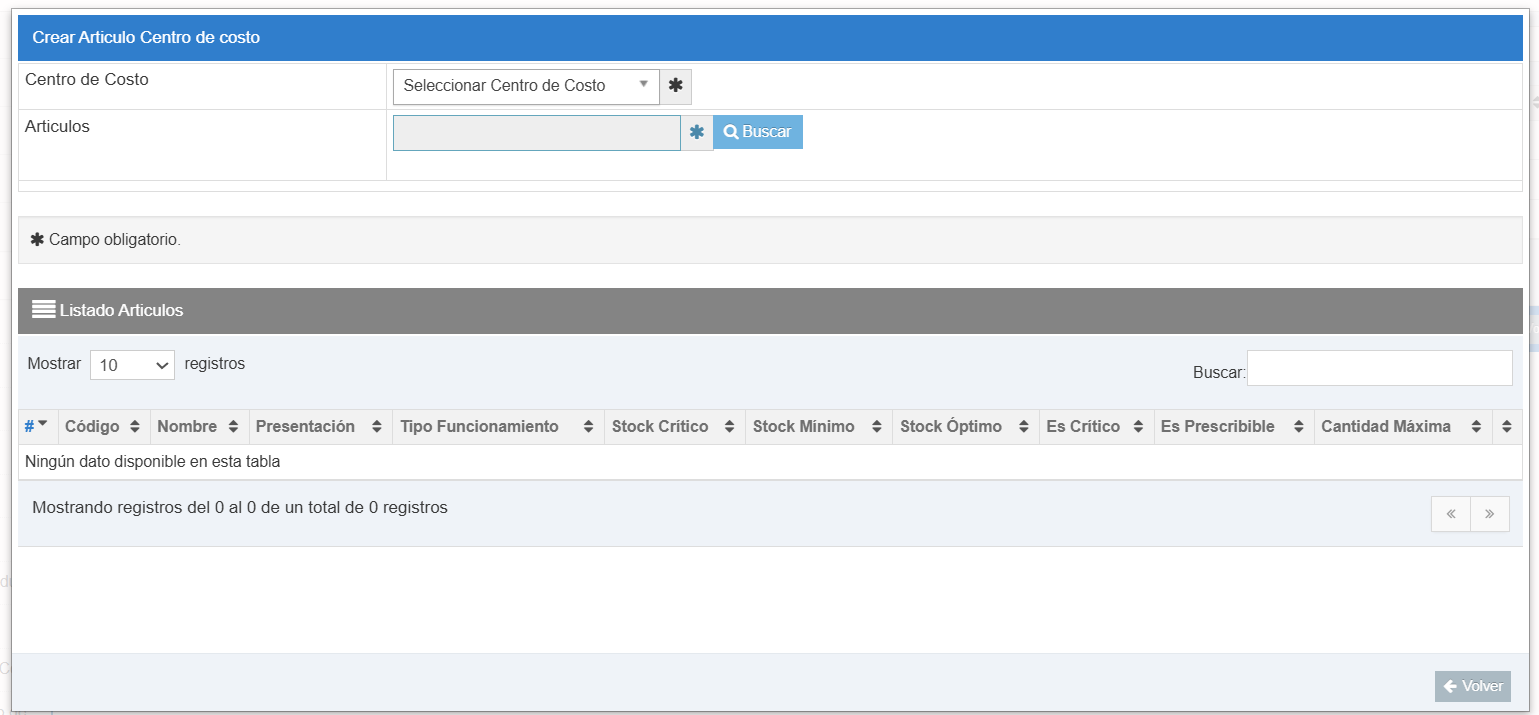
Para vincular nuevos productos a una unidad, presione el botón verde "Crear". Se desplegará una interfaz de configuración donde deberá realizar lo siguiente:
Selección de Unidad: Elija el Centro de Costo al que desea añadir insumos.
Carga de Arsenal: Seleccione y añada los artículos requeridos.
Listado de artículos: Por cada artículo seleccionado, se podrán visualizar los atributos que rigen su comportamiento logístico en esa unidad:
Identificación: Código, Nombre y Presentación.
Gestión de Stock: Stock Crítico, Stock Mínimo y Stock Óptimo.
Atributos de Control: Tipo de Funcionamiento, Es Crítico (Sí/No) y Es Prescribible.
Restricción: Cantidad Máxima permitida para solicitud.
5. Finalización y Validación
Una vez configurado el detalle de los artículos:
- Presione el botón verde Crear.
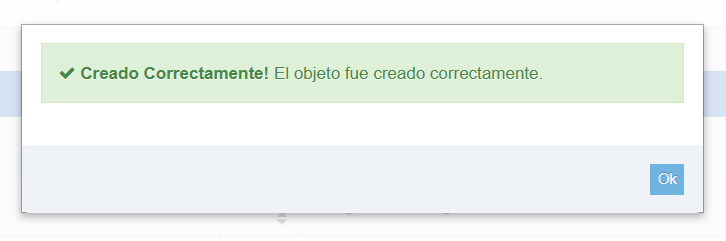
- Confirmación: El sistema validará la integridad de la asociación y desplegará el mensaje: "El objeto fue creado correctamente".
¿Le fue útil este artículo?
¡Qué bueno!
Gracias por sus comentarios
¡Sentimos mucho no haber sido de ayuda!
Gracias por sus comentarios
Comentarios enviados
Agradecemos su iniciativa, e intentaremos corregir el artículo