1. Introducción
El submódulo de Solicitud de Codificación es una herramienta transaccional del sistema LogisticApp diseñada para gestionar el traspaso, regularización y abastecimiento controlado de artículos e insumos especializados entre la bodega central de servicios y los centros de costo específicos de la institución. Este proceso facilita el inventario relacional, permitiendo que un centro de costo destino (como las unidades operativas de activos fijos) capture y formalice las cantidades demandadas, generando un registro histórico inmutable que automatiza las etapas de despacho y posterior recepción.
2. Acceso y Navegación
Para iniciar un flujo de solicitud de codificación, complete la ruta de navegación institucional:
Ingrese al módulo de Abastecimiento.
Defina o seleccione el Centro de Costo con el cual operará la transacción en la cabecera del sistema.
Haga clic sobre el submódulo Solicitud de Codificación.
3. Interfaz Operativa y Consulta de Catálogo
Al ingresar al componente, la interfaz desplegará el entorno de control logístico parametrizado para la unidad seleccionada:
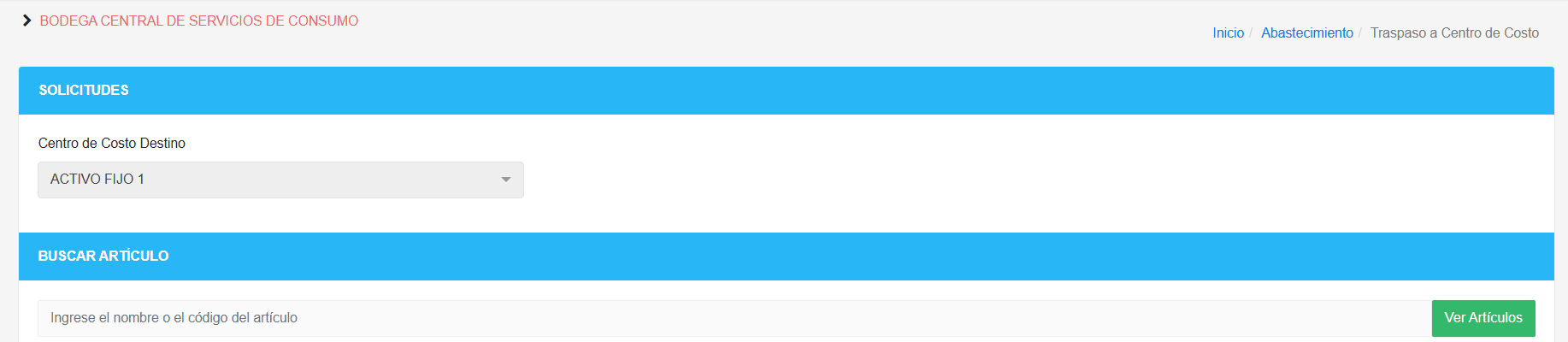
Centro de Costo de Destino: El sistema fijará de manera automatizada la unidad receptora de los bienes (ej: ACTIVO FIJO 1).
Buscador de Artículos: Se dispone de un recuadro de texto indexado para realizar consultas rápidas introduciendo el nombre o palabra clave de los productos.
3.1 Consulta de Existencias Maestras
Para auditar la totalidad del catálogo disponible que el centro de costo puede asociar o requerir, presione el botón verde "Ver Artículos". La plataforma desplegará el maestro consolidado con las siguientes columnas de datos:
Código: Identificador único del insumo o servicio (ej: 10-013-004-0008, 10-010-002-0089).
Nombre: Nomenclatura técnica oficial de la prestación, examen o artículo.
Cant. Disp.: Nivel de stock o disponibilidad física actual del elemento en la base central.
4. Selección y Carga de Requerimientos
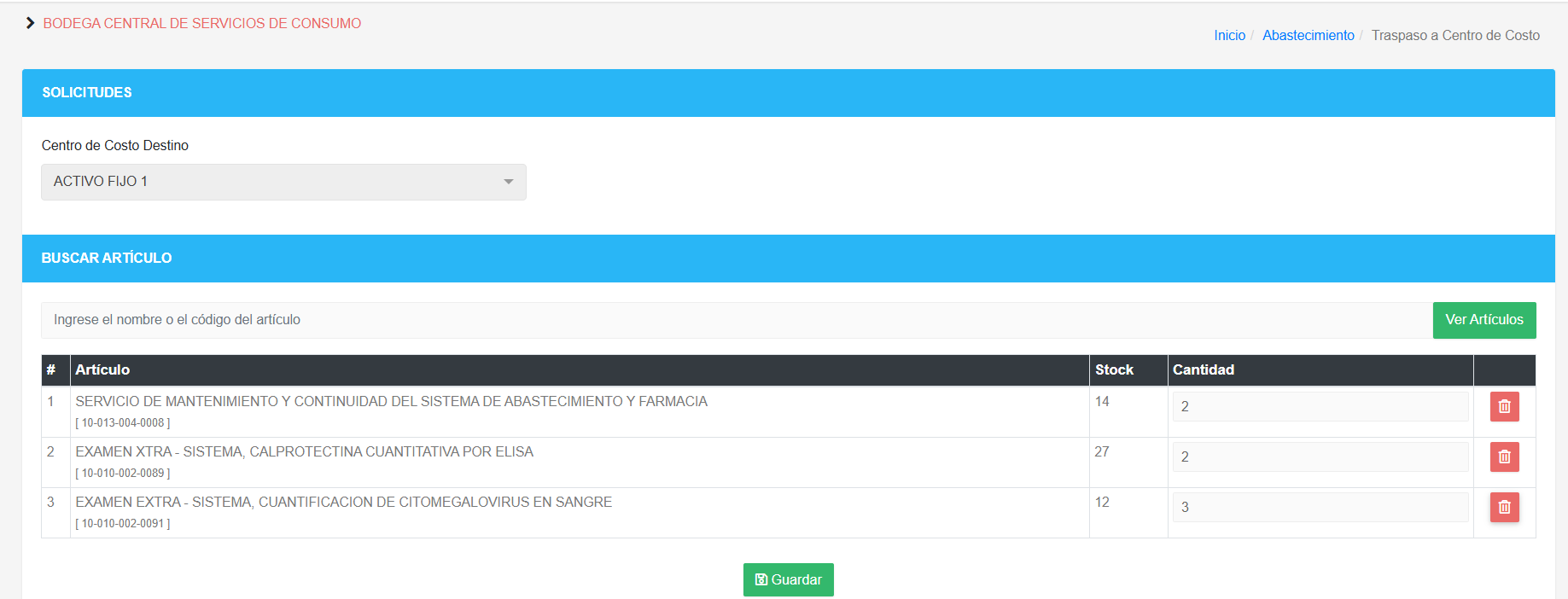
Una vez localizado el artículo o servicio que se necesita incorporar a la solicitud de codificación, el usuario deberá ejecutar las siguientes acciones en la grilla:
Marque o seleccione los ítems requeridos del catálogo desplegado.
Ingreso de Demanda: Digite de forma exacta la Cantidad que se proyecta solicitar para cada fila seleccionada.
Procesamiento: Al verificar que las cantidades ingresadas son las correctas, diríjase al extremo inferior y presione el botón verde "Guardar".
5. Cierre de Proceso e Impresión de Traspaso
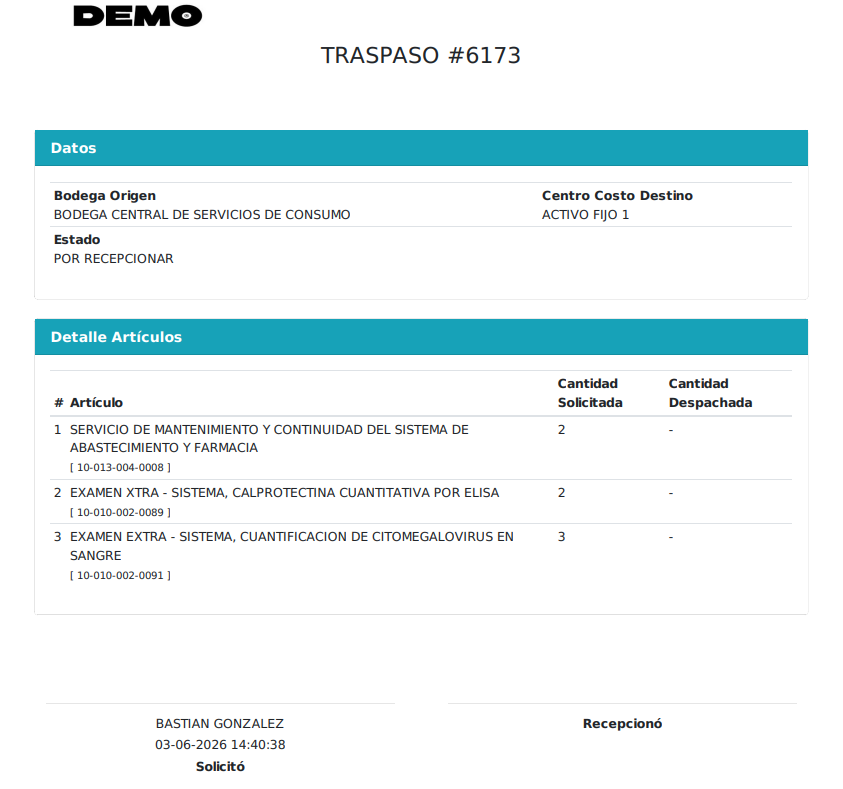
Al confirmar la operación de guardado, el motor transaccional de Logisticapp completará la solicitud, actualizará el estado de la asignación y generará un documento oficial de auditoría denominado Impresión de Traspaso (ej: TRASPASO #6173). Este documento legal e inalterable rinde cuenta de las siguientes secciones de control:
5.1 Datos de Cabecera
Bodega Origen: Identifica la dependencia proveedora (ej: BODEGA CENTRAL DE SERVICIOS DE CONSUMO).
Centro Costo Destino: Indica la dependencia asignataria (ACTIVO FIJO 1).
Estado: Estado logístico inicial de la orden, tipificado como POR RECEPCIONAR.
5.2 Detalle de Artículos Traspasados
Presenta una tabla sumaria con los folios, descripciones técnicas y la métrica de balance:
Cantidad Solicitada: Volumen levantado originalmente por el usuario.
Cantidad Despachada: Espacio de validación para el control de salida física en bodega.
5.3 Validaciones de Seguridad y Firmas
En el pie de página del comprobante se incrustan de manera automatizada las marcas de auditoría del sistema:
Identificación del Operador: Nombre completo del funcionario que eleva la solicitud (ej: BASTIAN GONZALEZ).
Estampa de Tiempo (Timestamp): Fecha y hora exacta de la transacción (03-06-2026 14:40:38).
Bloques de Validación: Casilleros destinados para las firmas físicas o digitales de Solicitó y Recepcionó.
¿Le fue útil este artículo?
¡Qué bueno!
Gracias por sus comentarios
¡Sentimos mucho no haber sido de ayuda!
Gracias por sus comentarios
Comentarios enviados
Agradecemos su iniciativa, e intentaremos corregir el artículo