1. Introducción
El módulo de Usuario Centro de Costo, ubicado en el panel de Mantenedores, es la herramienta fundamental para administrar la relación entre el personal clínico/administrativo y las unidades operativas del hospital. Su propósito es definir a qué centros de costo tiene acceso un usuario para realizar solicitudes de insumos y determinar si posee la facultad legal para autorizar dichos pedidos dentro de LogisticApp.
2. Acceso y Navegación
Para configurar los permisos por unidad, siga la ruta de navegación institucional:
Ingrese al módulo de Mantenedores.
Seleccione la categoría Logística.
Haga clic en la subcategoría Usuario Centro de Costos.
3. Interfaz del Listado de Usuarios
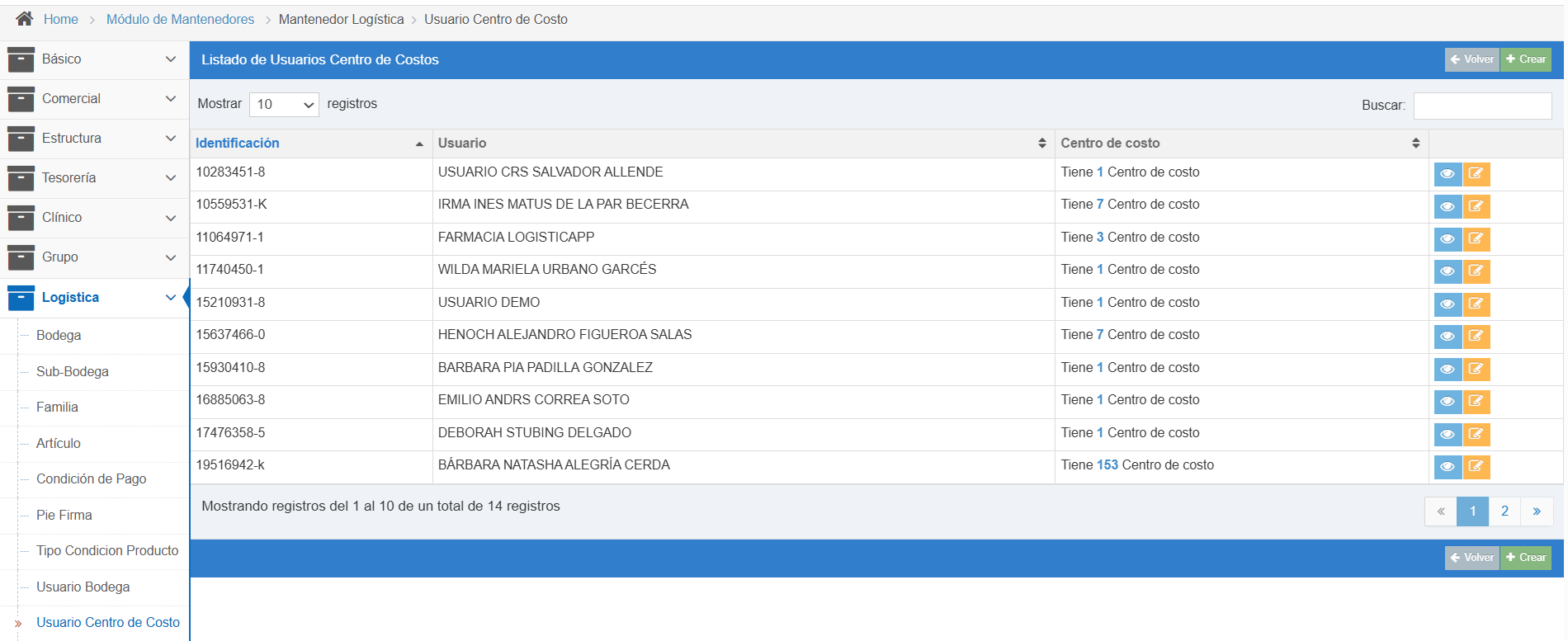
Al ingresar, se desplegará una tabla con el personal que ya cuenta con asignaciones vigentes. La información visible incluye:
Identificación: RUT del funcionario.
Usuario: Nombres y apellidos del trabajador.
Centro de Costo: Unidad operativa asociada (ej: SEDILE, Pabellón, Urgencias).
3.1 Herramientas de Gestión
Cada registro cuenta con botones de control para la administración de perfiles:
Ojo Azul (Visualizar): Permite consultar el detalle de las características y permisos actuales del usuario.
Lápiz Amarillo (Editar): Habilita la modificación de los centros de costo asignados o el cambio en los privilegios de autorización.
4. Creación de un Nuevo Usuario Centro de Costo
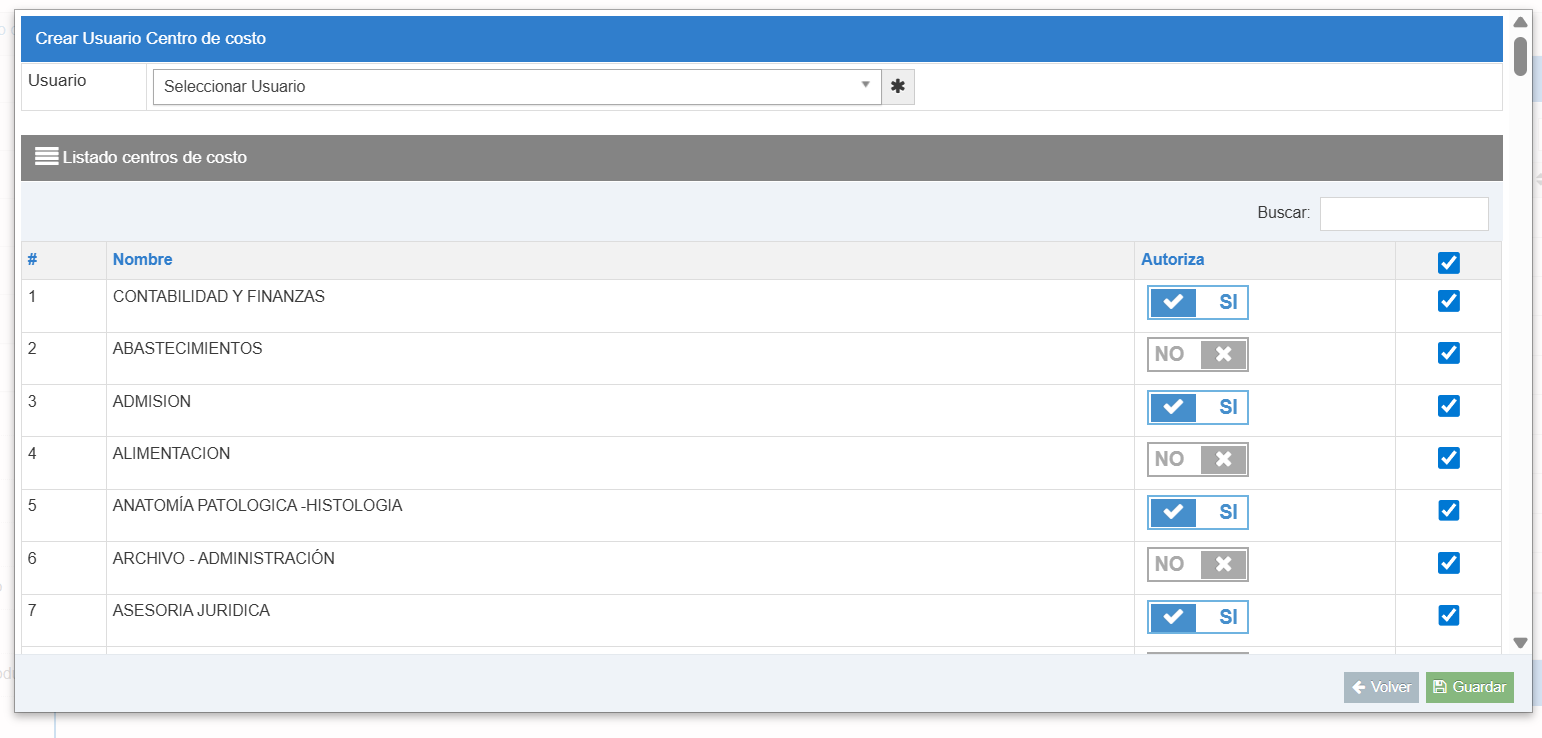
Para vincular a un funcionario con una o más unidades, presione el botón verde "Crear". El sistema abrirá una página de configuración con los siguientes pasos:
Selección de Identidad: Elija al funcionario correspondiente desde el listado desplegable de usuarios registrados en el sistema.
Asociación de Unidades: Se desplegará un listado completo de todos los Centros de Costo existentes en la institución. Marque las casillas de las unidades que el usuario podrá gestionar.
Privilegio de Firma: Seleccione la opción Autoriza (Sí/No) según la jerarquía del cargo y su responsabilidad en el flujo de solicitudes.
5. Finalización y Validación
Una vez seleccionados todos los parámetros necesarios:
Presione el botón Guardar.
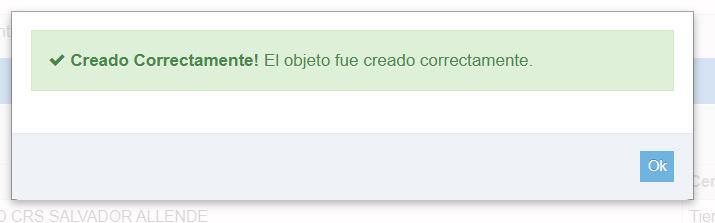
Confirmación: Si el registro es correcto, el sistema arrojará la siguiente notificación:
"¡Creado Correctamente! El objeto fue creado correctamente."
¿Le fue útil este artículo?
¡Qué bueno!
Gracias por sus comentarios
¡Sentimos mucho no haber sido de ayuda!
Gracias por sus comentarios
Comentarios enviados
Agradecemos su iniciativa, e intentaremos corregir el artículo