1. Introducción
El módulo de Mantenedores es el centro de control principal de LogisticApp. Aquí es donde se construye, configura y administra la base de datos central de toda nuestra operación logística.
Su propósito fundamental es entregarte las herramientas necesarias para gestionar la información estructural del sistema. Dentro de esta sección, podrás realizar tres acciones clave:
Agregar: Ingresar nuevos registros y parámetros a medida que la operación crece.
Actualizar: Modificar datos existentes para mantener la información siempre al día.
Deshabilitar: Pausar el uso de parámetros antiguos sin eliminar su historial.
Importante: Piensa en los Mantenedores como los cimientos de la aplicación. Mantener esta sección ordenada y correctamente configurada es esencial, ya que todos los demás procesos logísticos (como la creación de bodegas o el control de inventario) dependen directamente de los datos que ingreses aquí.
2. Creación sub-bodega
El módulo de Mantenedores permite configurar la información base del sistema. Aquí podrás Agregar, Actualizar y Deshabilitar registros esenciales para la operación.
Acceso a módulo
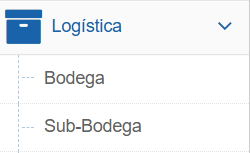
En el menú lateral izquierdo, haz clic en Logística.
Selecciona la opción Sub-Bodega.
Creación de bodega
En la pantalla de listado, haz clic en el botón verde + Crear (esquina superior derecha).
En la pantalla de listado, haz clic en el botón verde + Crear (esquina superior derecha).

Llenado de Datos y Guardado de la Sub-Bodega
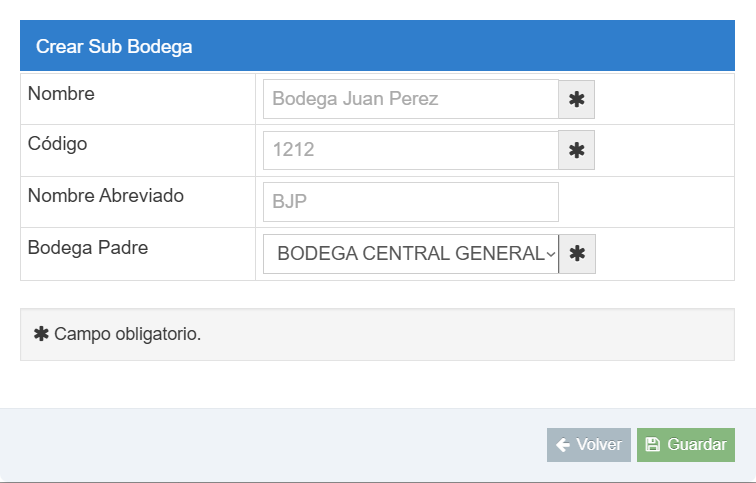
Nombre: Ingresa un nombre claro y descriptivo para la nueva Sub-Bodega (ej. "Bodega Juan Perez").
Código: Asigna un código único e identificativo para este espacio (ej. "1212").
Nombre Abreviado (Opcional): Puedes poner una abreviatura (ej. "BJP").
Bodega Padre: Selecciona del menú desplegable a qué bodega principal pertenece esta sub-bodega (ej. "BODEGA CENTRAL GENERAL").
Una vez que todos los campos obligatorios (*) estén llenos, dirígete a la parte inferior derecha y haz clic en el botón verde "Guardar".
Confirmación del Registro
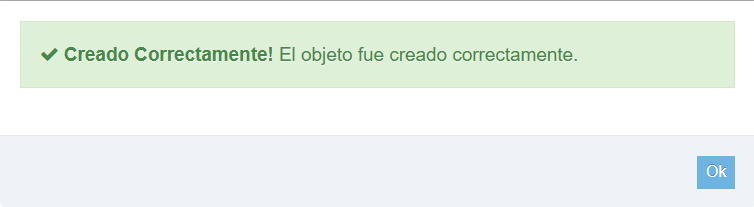
El sistema mostrará un aviso verde confirmando: "¡Creado Correctamente!".
Haz clic en Ok para finalizar y vuelve al listado actualizado
Editar sub-bodega
- Ubique en el listado la Sub-Bodega que desea modificar (ej. "Bodega Juan Perez").
- Haga clic en el icono de lápiz naranja ubicado en el extremo derecho de su fila para abrir el formulario de edición.

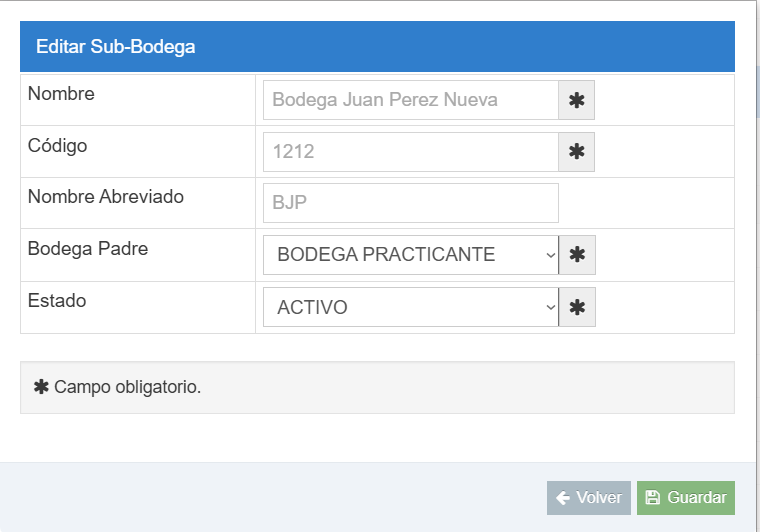
Editar de bodega
Nombre: Modifique el nombre si es necesario.
Código: Edite el identificador único.
Nombre Abreviado: Cambie la abreviación si es requerido.
Guardar y confirmar
Finalmente, haga clic en el botón verde "Guardar".
El sistema le mostrará un mensaje de confirmación verde similar al del proceso de creación. Haga clic en "Ok" para finalizar y regresar al listado actualiza
¿Le fue útil este artículo?
¡Qué bueno!
Gracias por sus comentarios
¡Sentimos mucho no haber sido de ayuda!
Gracias por sus comentarios
Comentarios enviados
Agradecemos su iniciativa, e intentaremos corregir el artículo