1. Introducción
El módulo de Usuario Bodega, ubicado en el panel de Mantenedores, es la herramienta encargada de administrar los privilegios y accesos del personal a las distintas unidades de almacenamiento de la institución. Esta funcionalidad es crítica para garantizar la seguridad de la información, permitiendo definir quiénes tienen facultad para operar en cada bodega y quiénes poseen el perfil de autorizador para validar movimientos de stock.
2. Acceso y Navegación
Para gestionar el listado de usuarios autorizados, siga la ruta de navegación establecida:
Ingrese al módulo de Mantenedores.
Seleccione la categoría Logística.
Haga clic en la subcategoría Usuario Bodega.
3. Interfaz del Listado de Usuarios
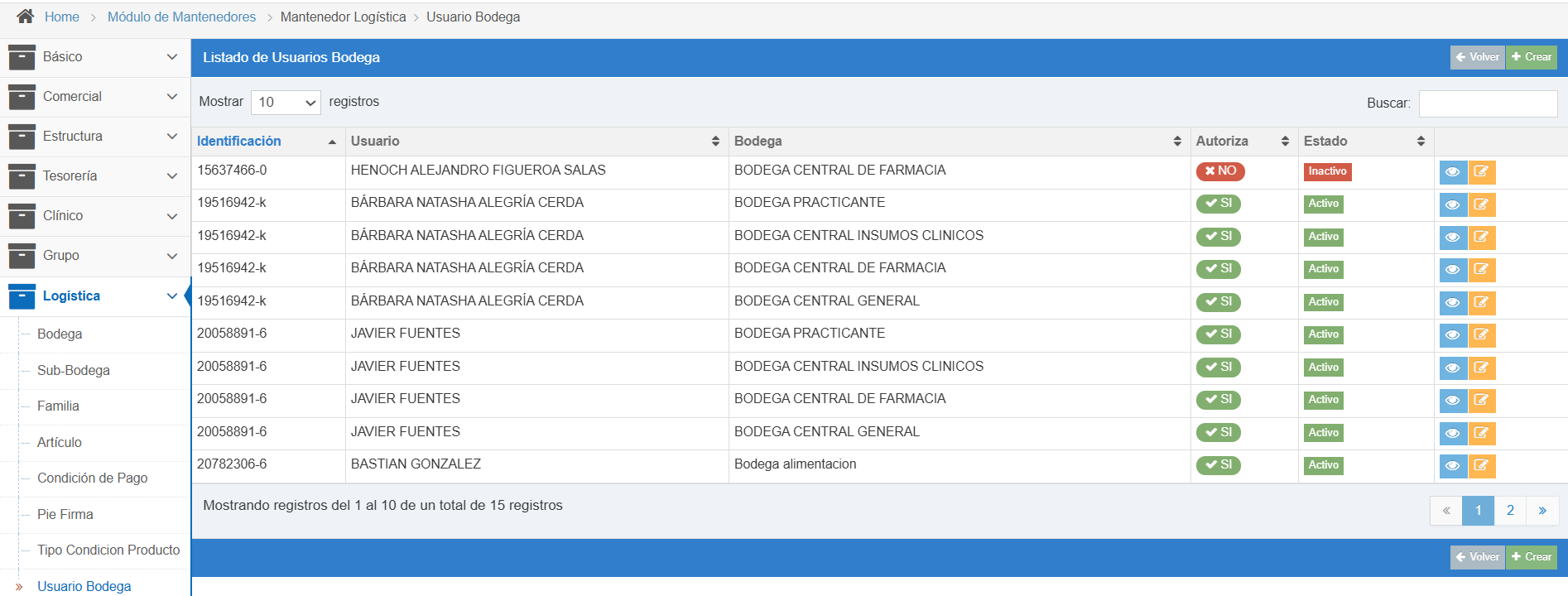
Al ingresar, se desplegará una tabla con el personal que posee acceso a las bodegas. La información disponible incluye:
Identificación: RUT del funcionario registrado.
Usuario: Nombre de cuenta en el sistema.
Bodega: Unidad física a la que el usuario está vinculado.
Autoriza: Indicador binario (Sí/No) que define si el usuario tiene privilegios para firmar o validar documentos.
Estado: Condición operativa actual (Activo/Inactivo).
3.1 Herramientas de Gestión
En la columna de acciones, cada registro cuenta con botones de control:
Ojo Azul (Visualizar): Permite auditar la ficha completa del usuario y sus características de acceso.
Lápiz Amarillo (Editar): Habilita la modificación de permisos, cambio de bodega asignada o actualización del estado del funcionario.
4. Creación de un Nuevo Usuario Bodega
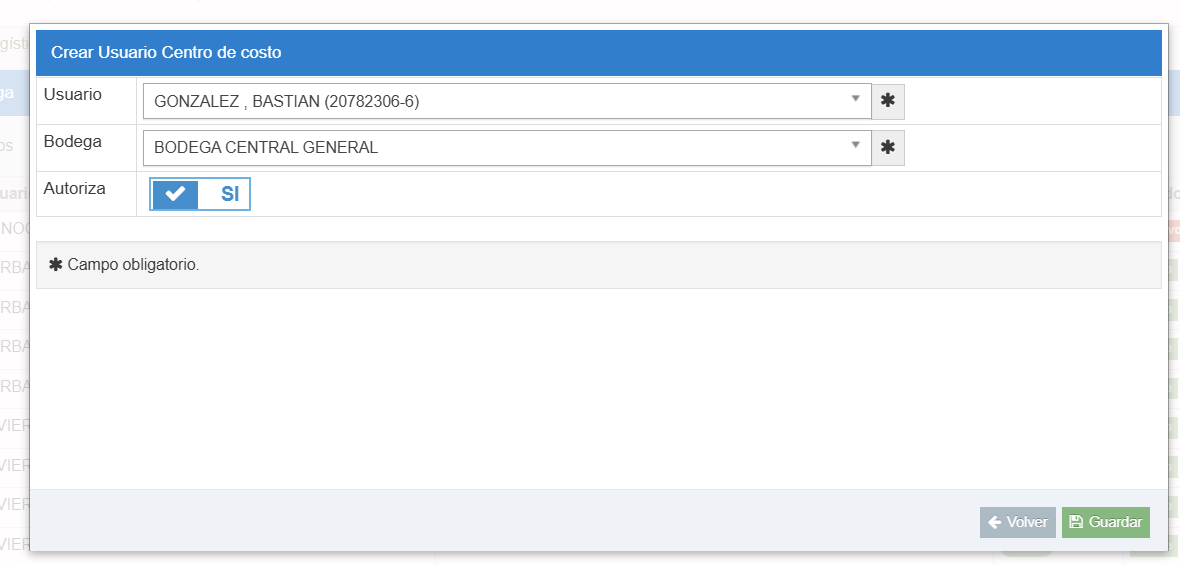
Para habilitar a un nuevo funcionario en el área logística, presione el botón verde "Crear". Se desplegará una ventana emergente donde deberá completar los siguientes campos:
Usuario: Seleccione al funcionario desde el listado de usuarios previamente creados en el sistema central.
Bodega: Asigne la unidad física específica donde el usuario desempeñará sus funciones.
Autoriza: Defina mediante la opción (Sí/No) si el usuario tendrá la facultad de autorizar procesos de abastecimiento.
5. Finalización y Validación
Una vez completada la selección de parámetros:
Presione el botón verde de Guardar.
Confirmación: Si el proceso es exitoso, el sistema desplegará el mensaje:
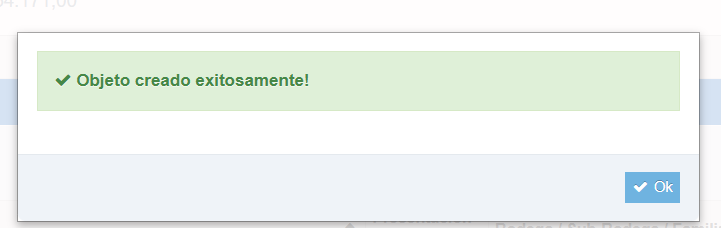
“Objeto creado exitosamente".
¿Le fue útil este artículo?
¡Qué bueno!
Gracias por sus comentarios
¡Sentimos mucho no haber sido de ayuda!
Gracias por sus comentarios
Comentarios enviados
Agradecemos su iniciativa, e intentaremos corregir el artículo