1. Introducción
El módulo de Estado, integrado en el panel de Activos Fijos de LogisticApp, es la herramienta encargada de estandarizar las condiciones físicas y operativas en las que se encuentran los bienes de la institución (ej: Bueno, Regular, Malo, Baja). Esta clasificación es fundamental para la gestión del ciclo de vida del equipamiento, permitiendo al área de operaciones e inventario planificar mantenimientos, reposiciones o bajas definitivas basándose en datos reales.
2. Acceso y Navegación
Para administrar el catálogo de estados disponibles, siga la ruta de navegación institucional:
Ingrese al módulo de Mantenedores.
Seleccione la categoría Activo Fijo.
Haga clic en la subcategoría Estado.
3. Interfaz del Listado de Estados
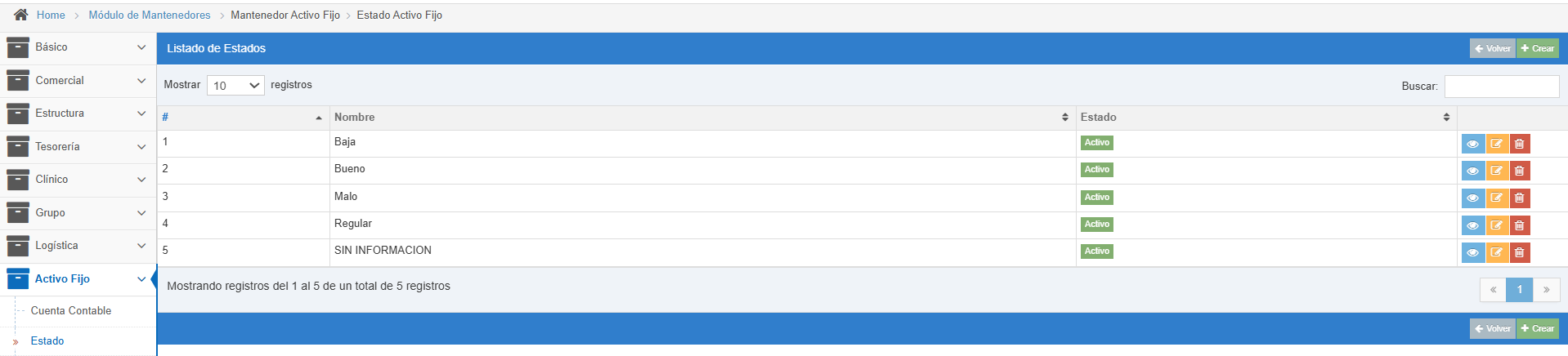
Al ingresar, el sistema desplegará el Listado de Estados, reflejando las opciones vigentes para la tipificación de los bienes:
Nombre: Descripción de la condición física del activo (ej: Baja, Bueno, Malo, Regular, Sin Información).
Estado: Condición operativa de la etiqueta dentro de la plataforma (Activo/Inactivo).
3.1 Herramientas de Control y Acción
En la columna derecha de cada registro se disponen de botones específicos para la administración del catálogo:
Ojo Azul (Visualizar): Permite consultar de forma exclusiva las características detalladas del estado seleccionado.
Lápiz Amarillo (Editar): Habilita el formulario de modificación para actualizar el nombre o cambiar la vigencia operativa (conmutar entre Activo/Inactivo).
Basurero Rojo (Eliminar): Facilita la eliminación definitiva del registro del listado maestro (restringido si el estado ya se encuentra asociado a un activo fijo en uso).
4. Creación de un Nuevo Estado Activo
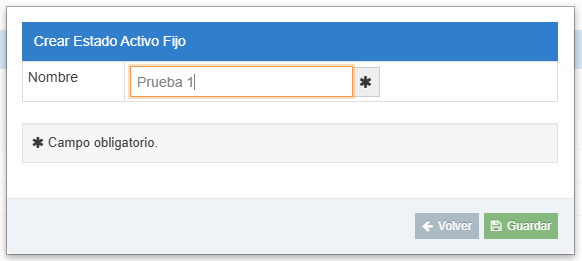
Para incorporar una nueva etiqueta de condición al sistema, presione el botón verde "Crear" situado en la esquina superior de la interfaz. Esto desplegará una ventana emergente que solicitará el siguiente requerimiento obligatorio:
Nombre: Ingrese la denominación del nuevo estado para el activo fijo (siguiendo la nomenclatura estándar de la institución).
5. Finalización y Validación
Una vez digitado el nombre correspondiente:
Presione el botón de Guardar.
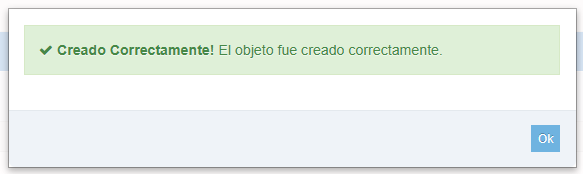
Confirmación del Sistema: El motor de la plataforma validará la solicitud e informará el éxito de la operación mediante la siguiente alerta en pantalla: "Creado correctamente. El objeto fue creado correctamente."
¿Le fue útil este artículo?
¡Qué bueno!
Gracias por sus comentarios
¡Sentimos mucho no haber sido de ayuda!
Gracias por sus comentarios
Comentarios enviados
Agradecemos su iniciativa, e intentaremos corregir el artículo