1. Introducción
El módulo de Modelo Activo, ubicado dentro del panel de Activos Fijos de LogisticApp, es una herramienta de estandarización catalogográfica esencial para el control del inventario institucional. Su objetivo principal es permitir la creación, edición y ordenamiento de las especificaciones técnicas de fábrica asociadas a cada bien, garantizando que el equipamiento clínico y administrativo quede correctamente individualizado por su fabricante y diseño, optimizando así los procesos de mantenimiento preventivo y auditoría de activos.
2. Acceso y Navegación
Para administrar el catálogo de modelos y marcas vigentes en el sistema, siga la ruta de navegación institucional:
Ingrese al módulo de Mantenedores.
Seleccione la categoría Activo Fijo.
Haga clic en la subcategoría Modelo Activo.
3. Interfaz del Listado de Modelos Activos
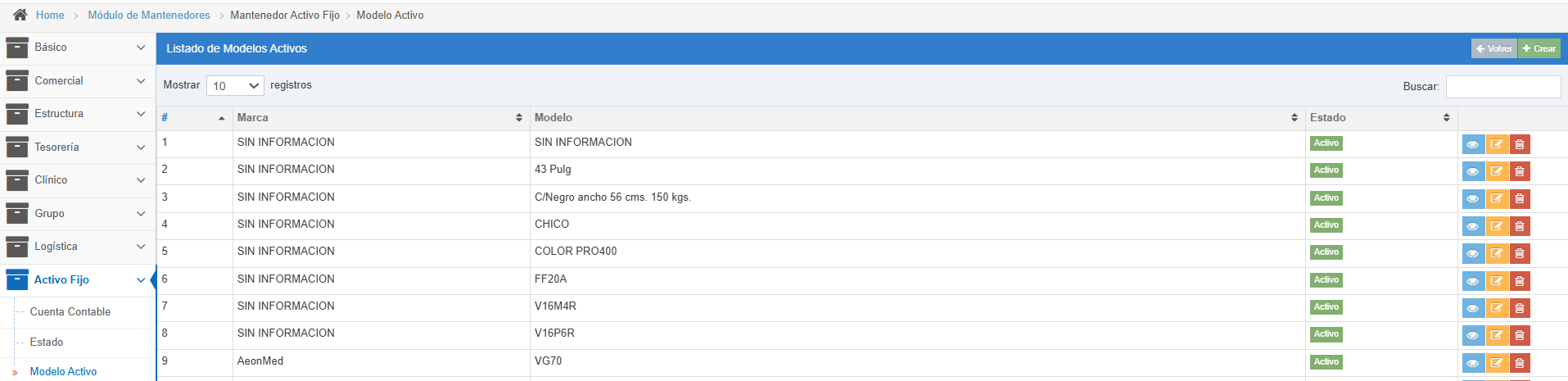
Al ingresar al componente, la plataforma desplegará el Listado de Modelos Activos, reflejando la estructura jerárquica base mediante las siguientes columnas de datos:
Marca: Nombre del fabricante o marca comercial del bien (ej: AeonMed, Airolite, Sin Información).
Modelo: Denominación o código de fábrica específico del artículo (ej: VG70, 43 Pulg, COLOR PRO400).
Estado: Condición operativa actual del registro dentro de la plataforma (Activo/Inactivo).
3.1 Herramientas de Control Operativo
Cada registro de la tabla cuenta con botones de acción específicos en su extremo derecho para interactuar con la fila:
Ojo Azul (Visualizar): Permite consultar de forma exclusiva las características detalladas y la ficha del modelo seleccionado.
Lápiz Amarillo (Editar): Habilita el formulario de modificación para actualizar o corregir la marca, el modelo o la vigencia operativa.
Basurero Rojo (Eliminar): Facilita la baja definitiva del registro del catálogo maestro (restringido automáticamente por el sistema si el modelo ya se encuentra asociado a un activo fijo físico en uso).
4. Creación de un Nuevo Modelo Activo
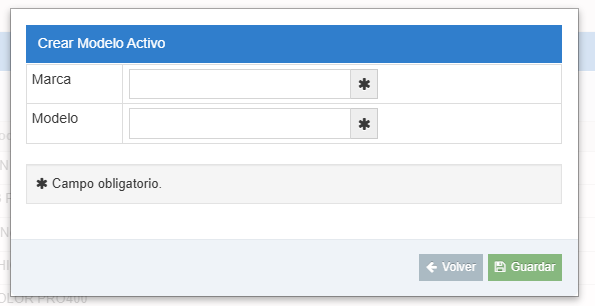
Para registrar una nueva combinación de fabricante y diseño en la plataforma, presione el botón verde "Crear" situado en la esquina superior de la interfaz. Esto desplegará una pestaña emergente en donde se deben ingresar los siguientes datos requeridos:
Marca: Digite o seleccione el nombre de la empresa fabricante o marca proveedora del activo.
Modelo: Ingrese la denominación técnica exacta, número de serie o diseño comercial que identifica al elemento.
5. Finalización y Validación
Una vez completado el llenado de las casillas correspondientes en el formulario:
Presione el botón de Guardar.
Confirmación de Seguridad: El motor de la plataforma validará la solicitud e informará el éxito del registro mediante la correspondiente ventana de alerta en pantalla.
Visualización: Tras cerrar el mensaje, la plataforma redirigirá al usuario al listado general de modelos activos, donde se podrá comprobar que la nueva creación se ha incorporado de forma inmediata y cuenta con sus respectivas herramientas de gestión operativa (Ojo azul, Lápiz amarillo y Basurero rojo).

¿Le fue útil este artículo?
¡Qué bueno!
Gracias por sus comentarios
¡Sentimos mucho no haber sido de ayuda!
Gracias por sus comentarios
Comentarios enviados
Agradecemos su iniciativa, e intentaremos corregir el artículo