Introducción
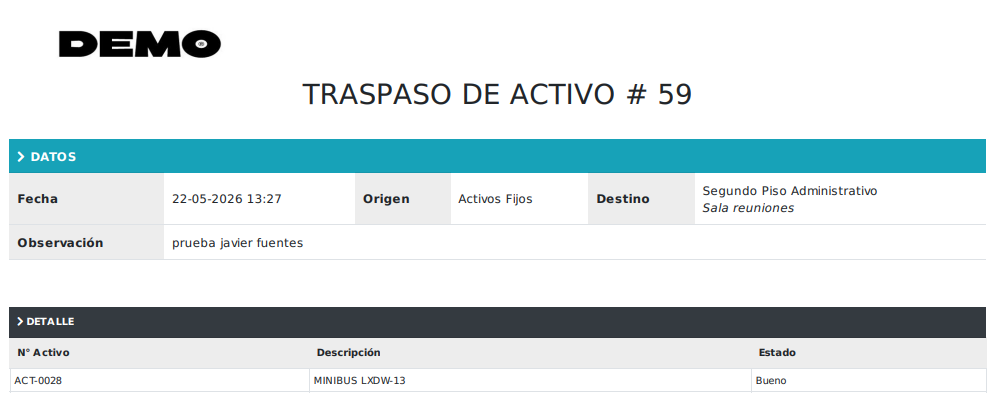
La Solicitud de Traspaso permite registrar el movimiento de un bien común o equipamiento médico entre diferentes áreas o bodegas de la institución. Este proceso asegura la actualización inmediata del inventario logístico y la correcta reasignación de responsabilidades sobre el activo.
Ingreso al Módulo de Activo Fijo
Desde el menú principal de LogisticApp, acceda a la sección Activo Fijo.
Punto clave: Valide que se encuentra en el entorno correspondiente a la administración patrimonial e institucional.
Entrar a Gestión de Activos
Dentro de las opciones disponibles del módulo principal, haga clic sobre el apartado Gestión de Activos.
Punto clave: Esta sección sirve como el inventario maestro donde residen todos los bienes codificados del centro de salud.
Buscar Activos y Aplicar Filtros
El sistema desplegará el Listado de Activos. Utilice las herramientas de búsqueda para localizar el bien que desea traspasar.
Punto clave: Puede usar el cuadro Buscar en la esquina superior derecha para filtrar rápidamente por el código único del activo (ej. ACT-0028), su nombre o marca.
Seleccionar la Opción de Traspaso
En el extremo derecho de la fila del activo seleccionado, ubique los botones de control rápidos.
Punto clave: Haga clic directamente sobre el icono de la flecha ploma (el segundo en la barra vertical de acciones) para iniciar el proceso de movimiento interno.

Confirmación del Sistema
Al guardar la solicitud, el sistema procesa el cambio de forma inmediata y mostrará un mensaje emergente de éxito.
Punto clave: Verifique que aparezca el aviso verde con el texto ¡Traspasado Correctamente! y presione el botón Ok para consolidar definitivamente la nueva ubicación en la base de datos.
¿Le fue útil este artículo?
¡Qué bueno!
Gracias por sus comentarios
¡Sentimos mucho no haber sido de ayuda!
Gracias por sus comentarios
Comentarios enviados
Agradecemos su iniciativa, e intentaremos corregir el artículo