1. Introducción
El submódulo de Gestión de Activos de LogisticApp incluye la funcionalidad transaccional de Traspaso de Activos, una herramienta clave para la reubicación interna y el control físico del equipamiento institucional.
Este procedimiento permite transferir la custodia y georreferenciación de un bien (desde mobiliario hasta vehículos o equipos médicos críticos) desde su ubicación de origen hacia una nueva dependencia de destino de forma controlada. El flujo asegura la trazabilidad patrimonial mediante la emisión automática de un comprobante de traspaso y cuenta con reglas de negocio estrictas que impiden la duplicidad de solicitudes sobre un mismo artículo.
2. Acceso y Navegación
Para iniciar el requerimiento de movimiento de un bien, realice la siguiente ruta en el sistema:
Ingrese al módulo principal de Activo Fijo.
Seleccione el submódulo Gestión Activos.
Haga clic sobre la pestaña interna denominada Activos.
3. Interfaz del Listado
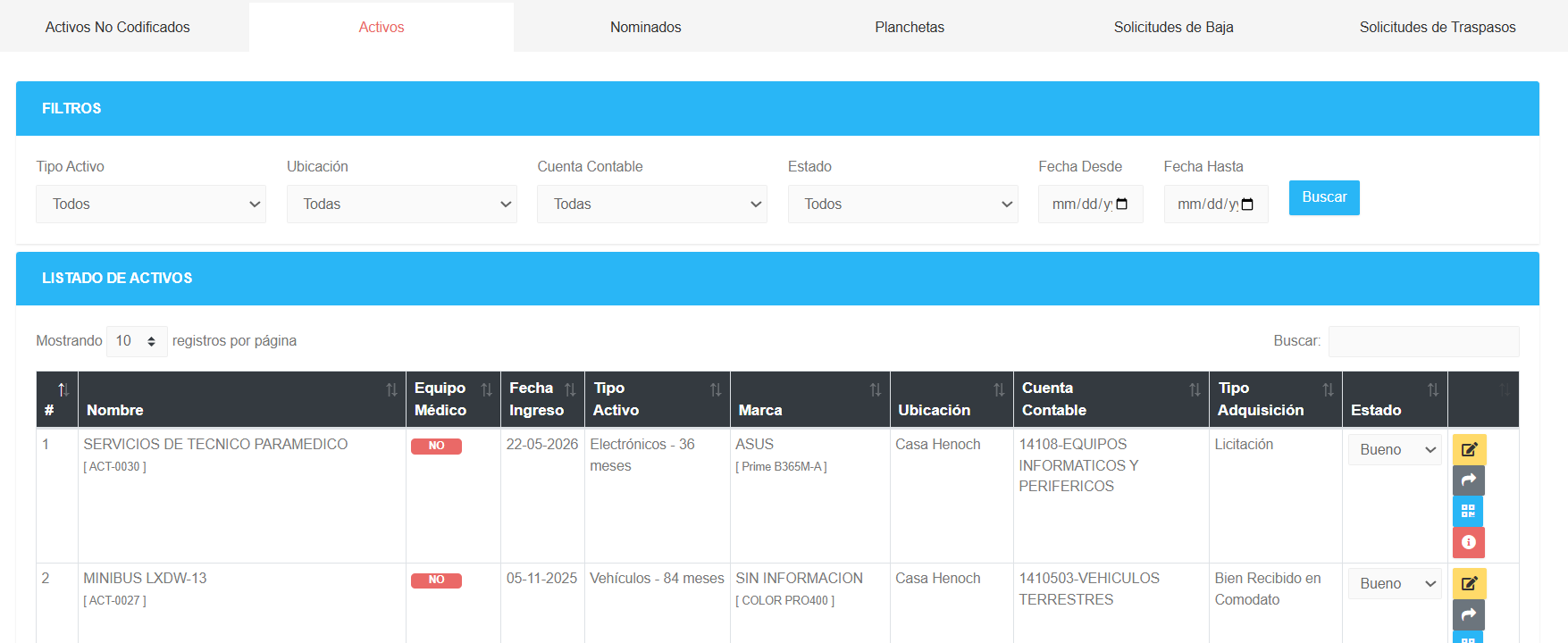
En el extremo derecho de cada registro, junto al menú desplegable para conmutar el estado del bien (Bueno, Malo, Regular, Sin Información), se sitúa la suite de botones operativos:
Lápiz Amarillo: Comando para editar parámetros base del activo.
Código QR Celeste: Abre la etiqueta de barra bidimensional del artículo.
Círculo Rojo con Blanco: Despliega la auditoría e información interna del bien.
Flecha Blanca con Fondo Gris (Traspasar): Botón operativo para activar la reubicación física.
4. Formulario de Reubicación (Ventana Emergente)
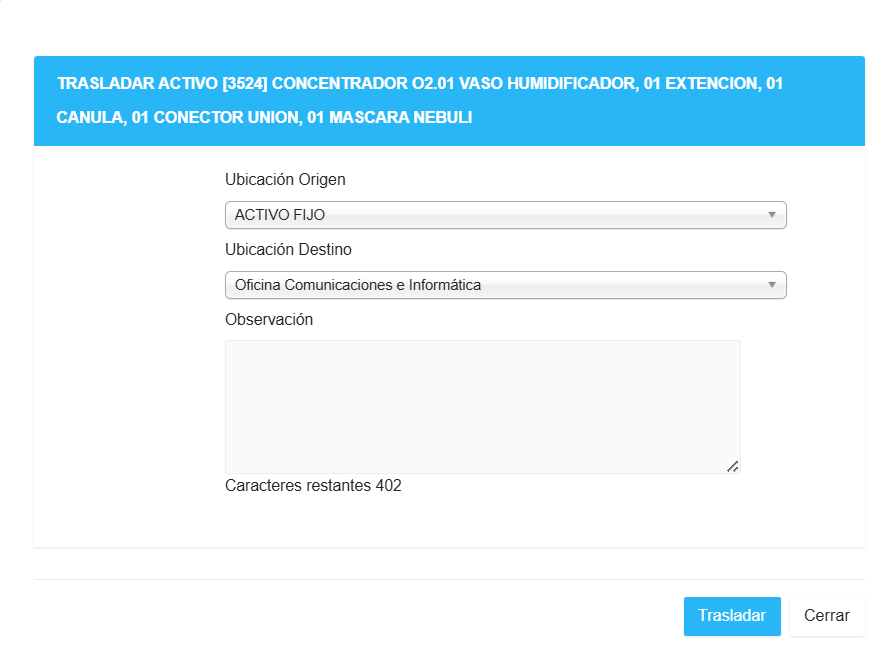
Al presionar el botón gris de traspaso, la plataforma desplegará lo siguiente:
Auditoría de Origen: El sistema cargará de forma automática e inalterable la Ubicación Origen actual del activo (ej: ACTIVO FIJO).
Asignación de Destino: Despliegue el listado interactivo de Ubicación Destino y seleccione la dependencia correspondiente (ej: Oficina Comunicaciones e Informática, Oficina Infecciones y Calidad, Sala de servidores, etc.).
Justificación Técnica: Ingrese en el cuadro de texto libre las Observaciones o motivos del movimiento (la interfaz cuenta con un marcador de caracteres restantes, ej: 402).
Procesamiento: Verifique los datos y haga clic en el botón celeste "Traspasar".
5. Validación, Cierre y Emisión de Comprobante
Tras presionar el botón celeste de traspaso, el sistema abrirá la ventana de seguridad de doble factor con la interrogante:
"¿Guardamos?"Comandos de Decisión:
Botón Rojo "No": Cancela la operación y mantiene el activo en su ubicación original.
Botón Verde "Sí": Confirma y asienta la transacción de movimiento.
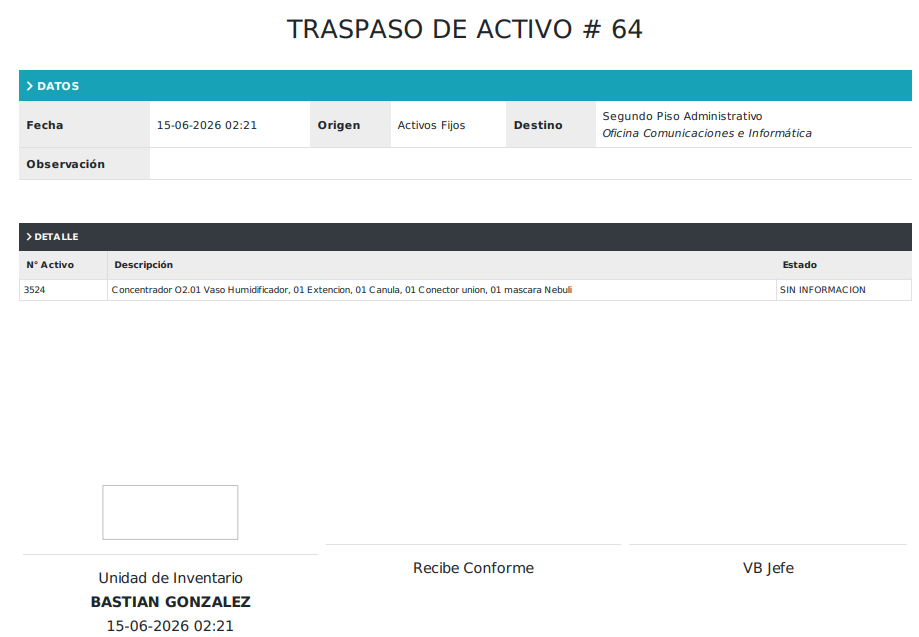
Emisión del Documento: Al presionar "Sí", el sistema procesará la reubicación y proyectará automáticamente la Impresión del Traspaso.
¿Le fue útil este artículo?
¡Qué bueno!
Gracias por sus comentarios
¡Sentimos mucho no haber sido de ayuda!
Gracias por sus comentarios
Comentarios enviados
Agradecemos su iniciativa, e intentaremos corregir el artículo