1. Introducción
El proceso de Solicitud de Baja de Activos en LogisticApp es una herramienta transaccional diseñada para el control y saneamiento de la carga patrimonial de la institución. Su propósito fundamental es permitir que los encargados de cada locación o centro de costo identifiquen y propongan el retiro formal de aquellos bienes que han cumplido su ciclo de vida útil, presenten daños irreparables o queden obsoletos.
A través de esta funcionalidad, el operador genera un requerimiento controlado mediante validación visual en la misma dependencia de origen, levantando un lote de descarte oficial que queda registrado en el sistema a la espera de su revisión centralizada, garantizando la transparencia y trazabilidad de los movimientos de inventario.
2. Acceso y Navegación
Para iniciar un requerimiento de baja de bienes, realice la siguiente ruta de navegación en la plataforma:
Ingrese al módulo principal de Activo Fijo.
Haga clic sobre el submódulo Gestión de Ubicaciones.
Dentro de la barra de pestañas secundarias del panel, seleccione la opción Solicitud de Baja.
3. Parametrización y Filtros de Búsqueda
Al ingresar a la interfaz de Solicitud de Baja, el sistema requerirá delimitar el espacio geográfico para cargar el arsenal de bienes asignados. El panel superior expone los siguientes campos interactivos:
Centro de Costo: Menú desplegable institucional donde se debe seleccionar la unidad administrativa con la cual se trabajará (ej: ABASTECIMIENTOS, FARMACIA URGENCIA, prueba 123).
Ubicaciones: Listado dinámico condicionado al Centro de Costo que indexa las dependencias físicas asignadas a esa rama (ej: Casa Henoch, Prueba 1, Recepción de Activos, Solicitud de Baja).
3.1 Consola del Listado de Ubicaciones
Una vez seleccionados los parámetros, en la sección inferior se consolidará el listado asociado al perfil del operador técnico responsable, mostrando una fila con el resumen estructurado: Centro de Costo, Ubicación Específica.
4. Herramientas de Selección y Control Operativo
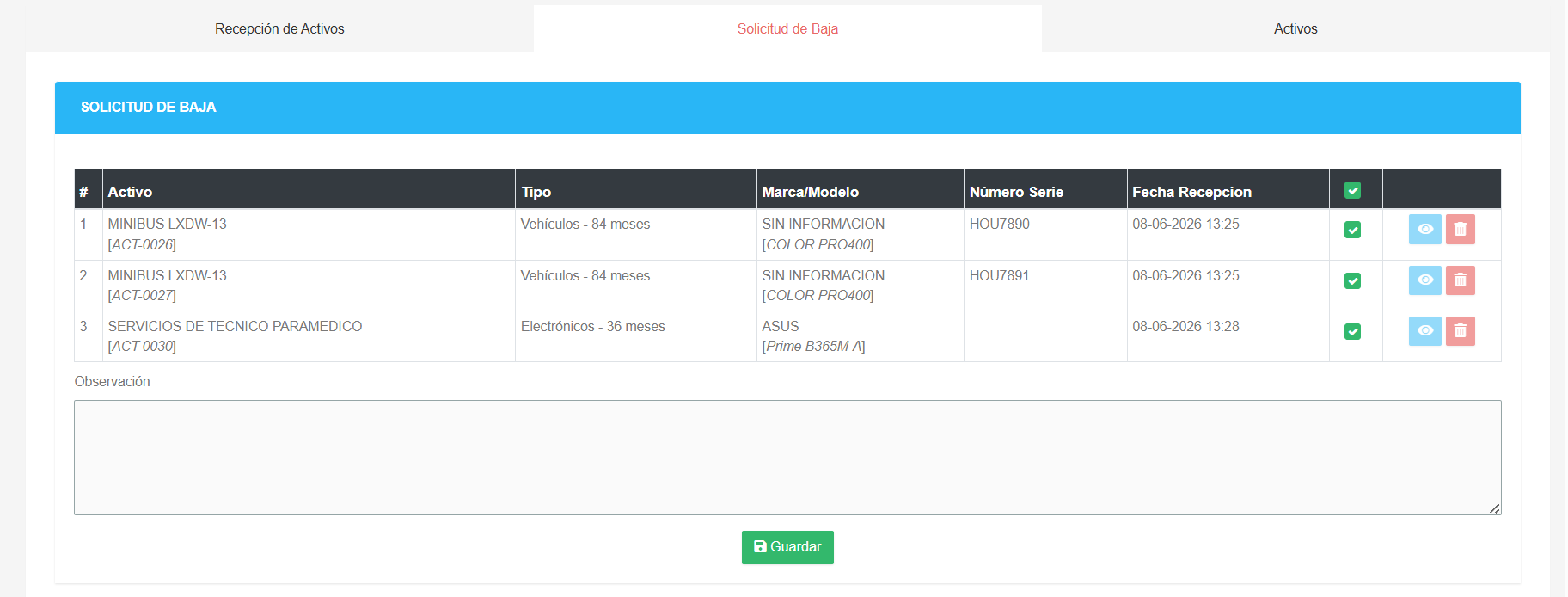
Al cargar los activos que residen físicamente en la locación seleccionada, la plataforma desplegará la grilla de bienes. En el extremo lateral de cada registro, el usuario interactúa mediante la siguiente suite de botones de acción:
Icono Ojo Azul (Visualizar): Permite inspeccionar detalladamente las características y la ficha técnica del activo para constatar números de serie, marcas y modelos de fábrica.
Icono Basurero Rojo (Eliminar): Permite remover temporalmente el activo de la vista o lote de trabajo actual para limpiar la grilla de selección.
Marcado de Selección (Ticket Verde): Al hacer clic directamente sobre el casillero del activo que se proyecta dar de baja, este quedará marcado de forma inmediata con un ticket verde, incluyéndolo formalmente en el lote de descarte.
5. Finalización, Guardado y Emisión del Comprobante
Una vez que el encargado ha verificado físicamente el estado de los elementos y los ha seleccionado mediante el ticket verde, proceda con el cierre del requerimiento:
Con los activos debidamente marcados, haga clic en el botón "Guardar" en la base del formulario.
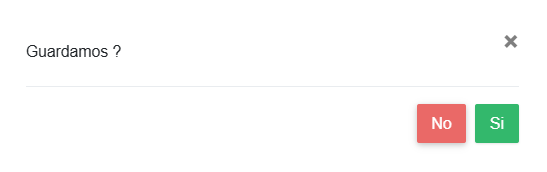
Ventana de Seguridad: El sistema desplegará un cuadro de diálogo emergente de doble factor con la siguiente interrogante de confirmación:
"¿Guardamos?"Botón Verde "Si": Confirma la transacción.
Botón rojo “No”: Aborta la operación.
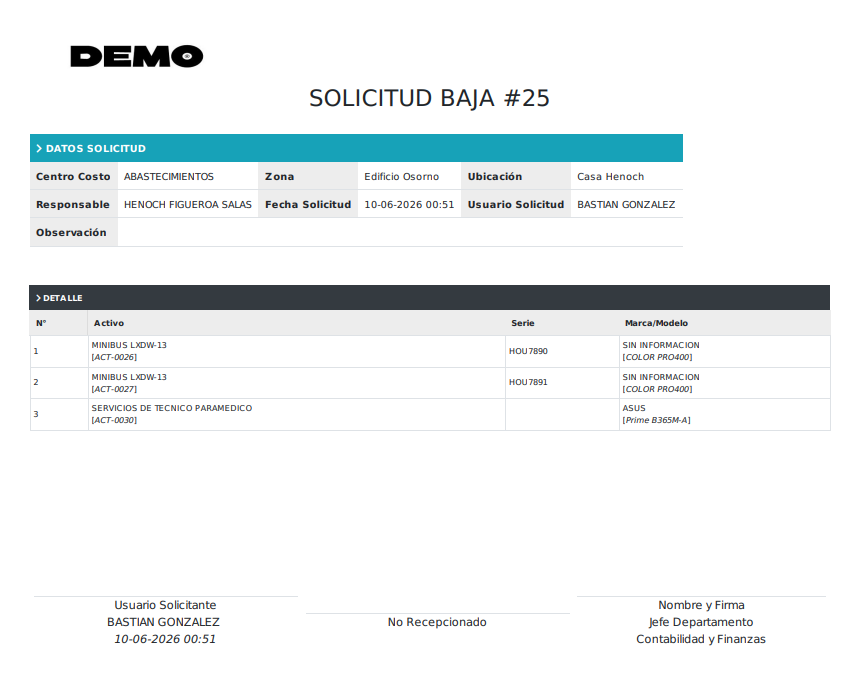
Emisión de Documento: Tras presionar el botón verde de confirmación, la plataforma generará automáticamente una Impresión de la Solicitud de Baja. Este documento actúa como el comprobante oficial de respaldo físico que certifica el levantamiento del requerimiento por parte del operador.
¿Le fue útil este artículo?
¡Qué bueno!
Gracias por sus comentarios
¡Sentimos mucho no haber sido de ayuda!
Gracias por sus comentarios
Comentarios enviados
Agradecemos su iniciativa, e intentaremos corregir el artículo