1. Introducción
El módulo de Motivos de Ajuste de Inventario permite estandarizar las causas técnicas por las cuales se realizan movimientos manuales de stock en la institución. Esta funcionalidad es fundamental para la integridad de la auditoría logística en Logisticapp, ya que obliga a categorizar cada entrada o salida de inventario bajo un concepto predefinido (ej: Merma, Donación, Error de digitación), facilitando el análisis posterior de mermas y existencias.
2. Acceso y Navegación
Para administrar el catálogo de motivos, siga la ruta de navegación institucional:
Ingrese al módulo de Mantenedores.
Seleccione la categoría Logística.
Haga clic en la subcategoría Motivo de Ajuste de Inventario.
3. Interfaz del Listado de Ajustes
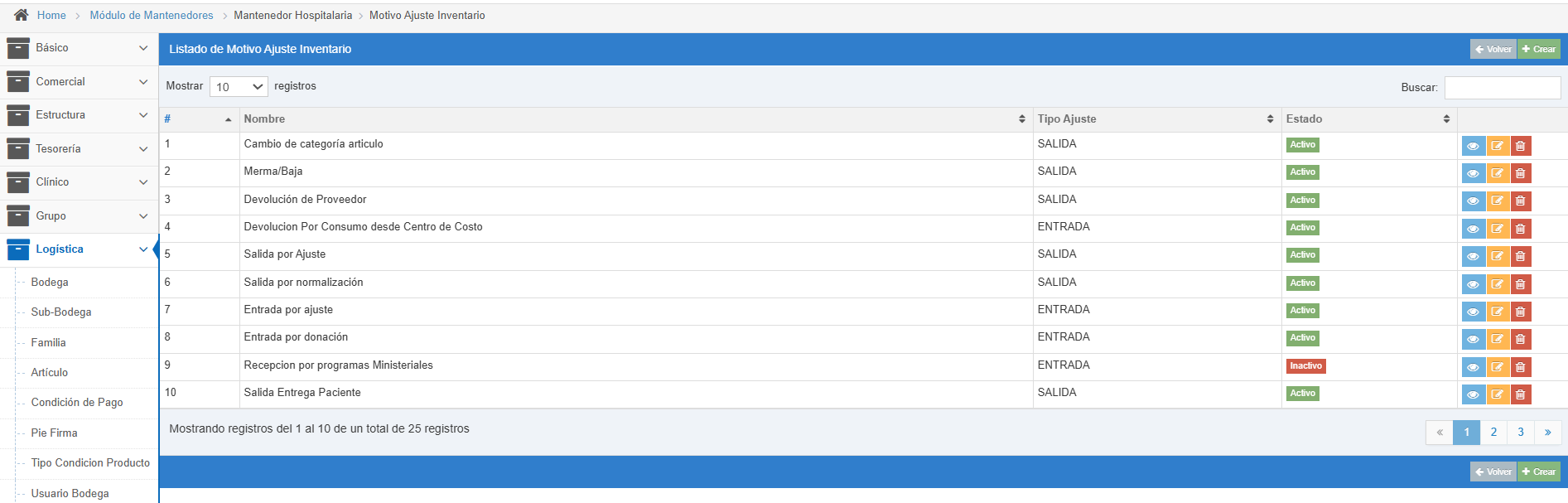
Al ingresar, visualizará el Listado de Ajuste de Inventario, el cual presenta los conceptos habilitados en el sistema:
Nombre: Descripción del motivo (ej: Cambio de categoría, Merma/Baja).
Tipo Ajuste: Clasificación del movimiento (ENTRADA o SALIDA).
Estado: Condición operativa (Activo/Inactivo).
3.1 Herramientas de Gestión
Cada registro cuenta con botones de control para la administración del catálogo:
Ojo Azul (Visualizar): Permite consultar el detalle del motivo de ajuste.
Lápiz Amarillo (Editar): Habilita la modificación del nombre o tipo de ajuste existente.
Basurero Rojo (Eliminar): Remueve el motivo del listado.
4. Creación de un Nuevo Motivo de Ajuste
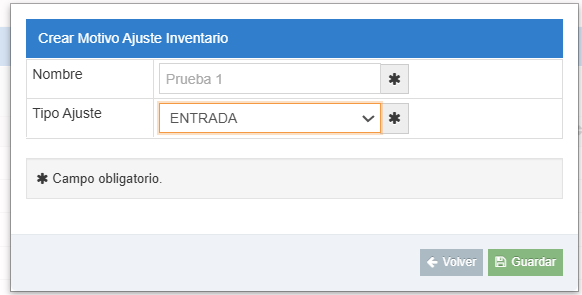
Para incorporar una nueva causa de movimiento al sistema, presione el botón verde "Crear". Se desplegará una ventana emergente titulada "Crear Motivo Ajuste Inventario" con los siguientes requerimientos:
Nombre: Ingrese la descripción clara del motivo (ej: "Entrada por donación externa"). Este campo permite personalización según la necesidad de la bodega.
Tipo Ajuste: Seleccione obligatoriamente desde el menú desplegable si el motivo corresponde a una ENTRADA de stock o a una SALIDA.
5. Finalización y Validación
Una vez completados los campos obligatorios:
Presione el botón verde de Guardar.
Confirmación: El sistema validará el nuevo registro y arrojará el siguiente mensaje:
"Creado correctamente. El objeto fue creado correctamente".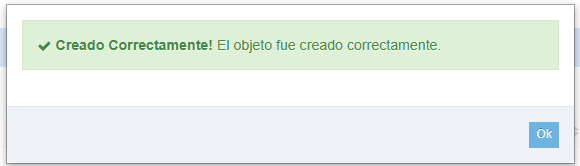
¿Le fue útil este artículo?
¡Qué bueno!
Gracias por sus comentarios
¡Sentimos mucho no haber sido de ayuda!
Gracias por sus comentarios
Comentarios enviados
Agradecemos su iniciativa, e intentaremos corregir el artículo