1. Introducción
El módulo de Familias, integrado en el panel de Mantenedores, es una herramienta de organización jerárquica fundamental en Logisticapp. Su función principal es agrupar los artículos según categorías lógicas (Fármacos, Insumos, Dispositivos, etc.), permitiendo una gestión eficiente del inventario, la generación de reportes específicos por grupo y una estructuración clara del arsenal institucional.
2. Acceso al Módulo de Configuración
Para gestionar o crear una nueva Familia, siga la ruta de navegación establecida en el sistema:
Ingrese al módulo de Mantenedores.
Seleccione la categoría Logística.
Haga clic en la subcategoría Artículo.
3. Interfaz de Gestión y Listado
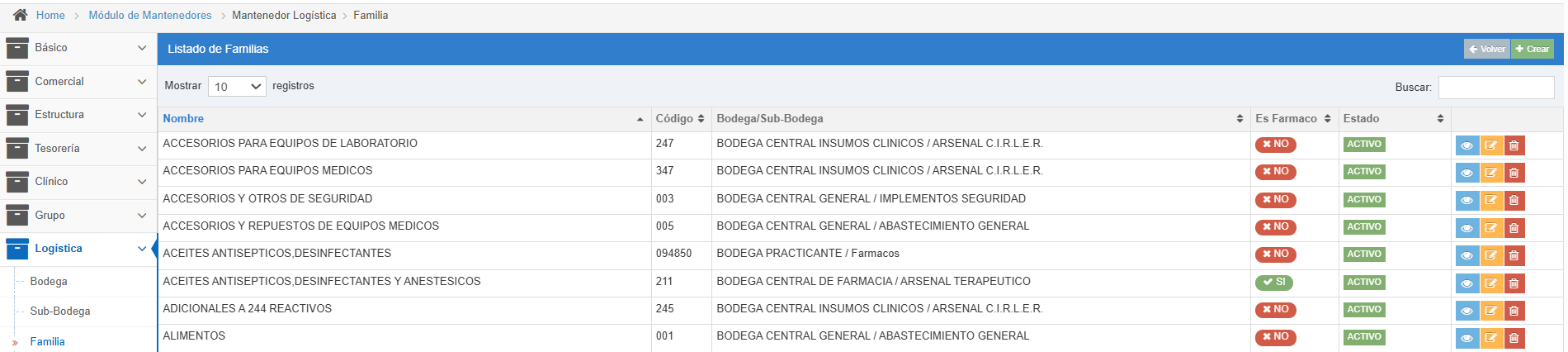
Al ingresar, el sistema despliega el catálogo de artículos donde se visualiza la relación jerárquica de las familias. La tabla incluye:
Identificación: Código y Nombre del objeto.
Jerarquía Logística: Bodega / Sub Bodega / Familia.
Atributos: Indicador de Fármaco y Estado (Activo/Inactivo).
3.1 Herramientas de Edición y Control
En la columna de acciones, podrá gestionar los elementos mediante los iconos estándar:
Lápiz Amarillo (Editar): Permite modificar el nombre o la vinculación de la familia del artículo.
Ojo Azul (Visualizar): Permite auditar las características y clasificaciones actuales.
Basurero Rojo (Eliminar): Para la baja de registros (sujeto a validación de stock).
4. Creación de un Nuevo Registro
Para incorporar un nuevo elemento al sistema, utilice el flujo de creación directa:
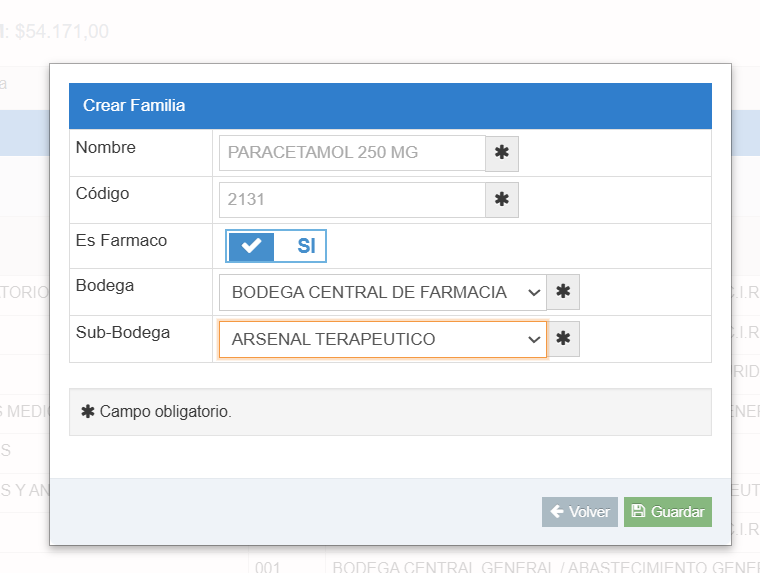
Inicio: Presiona el botón verde lateral con la leyenda "Crear".
Ingreso de Datos: En la pestaña emergente, complete los campos técnicos obligatorios:
Nombre y Código: Identificadores únicos del registro.
Es Fármaco: Selección binaria (Sí/No) para determinar el flujo clínico.
Vinculación Logística: Selección de la Bodega y Sub Bodega correspondientes.
Validación: Una vez completados los campos, presione el botón verde Guardar.
5. Finalización y Confirmación
Tras procesar la información, el sistema ejecutará la validación de integridad de datos. Si el proceso es exitoso, se desplegará el mensaje de confirmación:
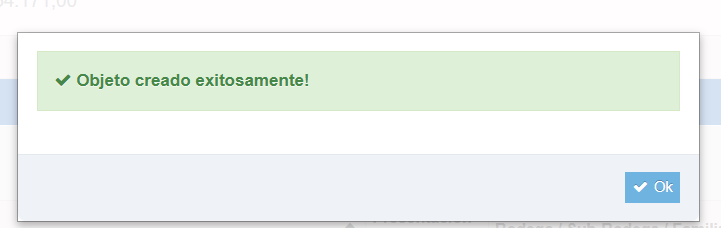
"Objeto creado exitosamente"
¿Le fue útil este artículo?
¡Qué bueno!
Gracias por sus comentarios
¡Sentimos mucho no haber sido de ayuda!
Gracias por sus comentarios
Comentarios enviados
Agradecemos su iniciativa, e intentaremos corregir el artículo