1. Introducción
El módulo de Despacho Abastecimiento es la herramienta central para la gestión de salida de insumos desde las bodegas centrales hacia las distintas unidades y Centros de Costo. Este sistema asegura que el despacho de artículos sea exacto, permitiendo controlar saldos, verificar stock y generar documentación de respaldo, garantizando la trazabilidad total del inventario.
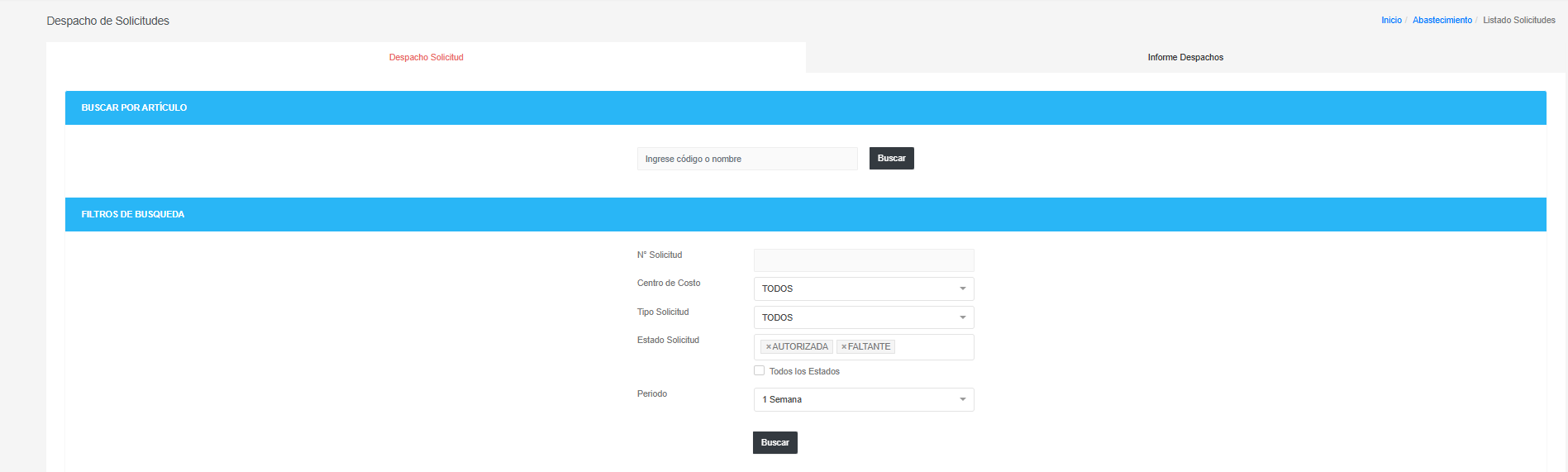
2. Acceso y Búsqueda de Solicitudes
Para iniciar un proceso de salida de materiales, siga el procedimiento:
Selección de Bodega: Al ingresar al módulo de Abastecimiento, asegúrese de seleccionar la bodega física que realizará el despacho.
Navegación: Entre en la sección Despacho Abastecimiento.
Localización de Solicitudes: Utilice los filtros para ubicar las solicitudes de los centros de costo:
Filtros Operativos: Número de solicitud, Centro de Costo y Estado (Autorizada, Faltante, Solicitada).
Rango Temporal: Selección de periodo (desde 1 semana hasta 1 año) o fechas personalizadas.
3. Gestión de Despacho (Paso a Paso)
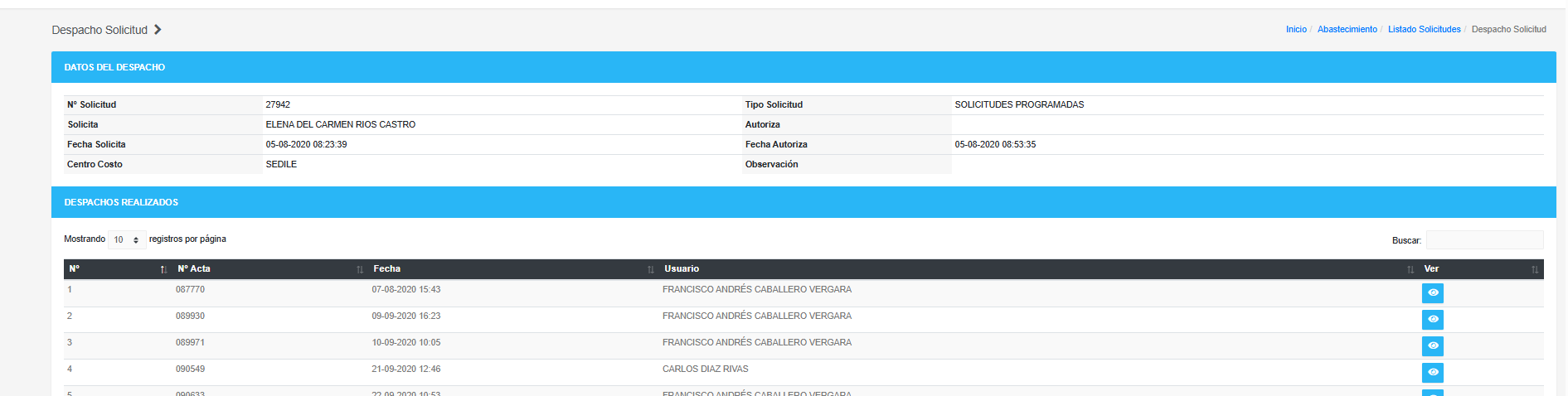
Al identificar la solicitud y hacer clic en el botón verde "+", se accede al panel de preparación:
Revisión de Solicitud e Historial
- Datos del Despacho: Confirme el solicitante (ej: Elena Ríos Castro) y la fecha de autorización.
- Despachos Realizados: Antes de actuar, revise si existen actas previas vinculadas a este folio en la tabla de registros históricos, donde verá el N° de Acta, Fecha y el Usuario que despachó.
Selección de Artículos y Control de Lotes
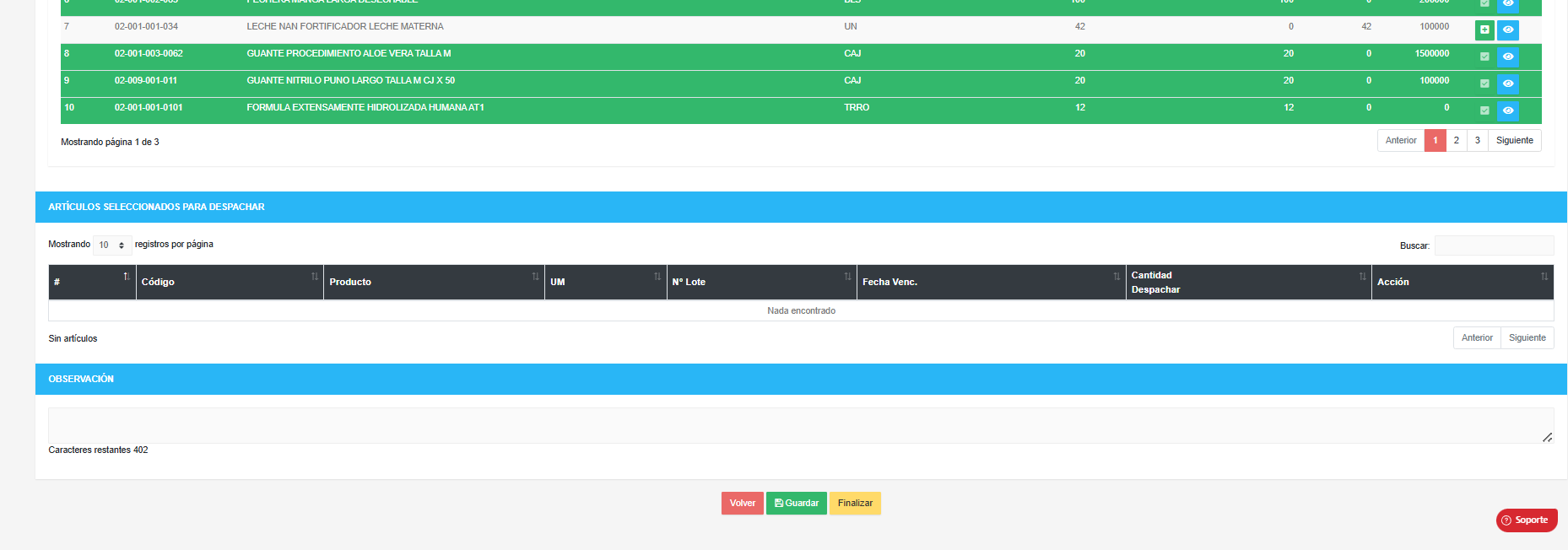
Utilice los filtros rápidos (Ocultar sin stock / Ocultar despachados) para visualizar solo lo pendiente.
Identificación: Localice el artículo en las categorías de Fármacos, Dispositivos Clínicos o Detalle.
Apertura de Lotes: Haga clic en el botón "+" del artículo. El sistema desplegará una tabla secundaria mostrando el Stock disponible desglosado por lotes.
Carga de Cantidad: Ingrese la cantidad manualmente en la columna "Cantidad a Despachar" o presione el "+" para que el sistema asigna automáticamente el saldo disponible a la tabla "Artículos seleccionados para despachar".
4. Finalización y Confirmación
Una vez completada la selección de productos:
Observación: Registre cualquier nota relevante (máximo 402 caracteres).
Ejecución: Dispone de tres acciones principales:
- Guardar: Registra el movimiento actual. Al presionar este botón, el sistema arrojará el mensaje: "El despacho se ha realizado correctamente".
- Finalizar: Cierra la gestión de la solicitud, indicando que no habrá más entregas.
- Volver: Regresa al listado principal sin aplicar cambios.
Documentación: Puede utilizar la opción Genera DTE para obtener el documento tributario electrónico de respaldo.
¿Le fue útil este artículo?
¡Qué bueno!
Gracias por sus comentarios
¡Sentimos mucho no haber sido de ayuda!
Gracias por sus comentarios
Comentarios enviados
Agradecemos su iniciativa, e intentaremos corregir el artículo