1. Introducción
El módulo de Artículos, ubicado dentro del panel de Mantenedores, es el pilar fundamental para la gestión del arsenal de la institución en LogisticApp. Esta funcionalidad permite el registro centralizado de insumos, fármacos y dispositivos clínicos, asegurando que cada objeto posea los atributos técnicos, presupuestarios y logísticos necesarios para su correcta trazabilidad en el ciclo de abastecimiento.
2. Acceso al Listado de Artículos
Para gestionar el catálogo institucional, siga la ruta de navegación:
Ingrese al módulo de Mantenedores.
Seleccione la categoría Logística.
Haga clic en la subcategoría Artículo.
2.1 Interfaz del Listado
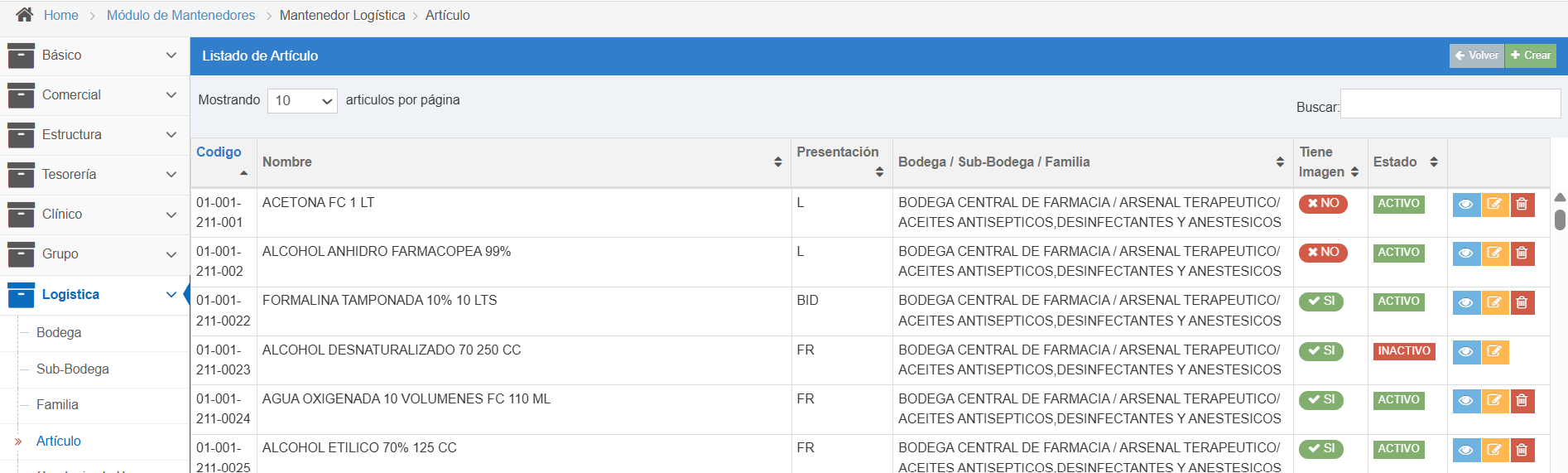
Al ingresar, visualizará una tabla con los artículos vigentes y sus datos principales:
Identificación: Código, Nombre y Presentación.
Clasificación: Bodega, Sub-bodega y Familia asociada.
Multimedia: Indicador de Imagen (Sí/No).
Estado Operativo: Activo o Inactivo.
2.2 Herramientas de Gestión
En la columna de acciones, cada registro cuenta con tres opciones de control:
Ojo Azul (Visualizar): Permite consultar la ficha técnica completa y características del artículo.
Lápiz Amarillo (Editar): Habilita la modificación de parámetros o atributos existentes.
Basurero Rojo (Eliminar): Permite la baja definitiva del artículo del catálogo (sujeto a permisos de administrador).
3. Creación de un Nuevo Artículo
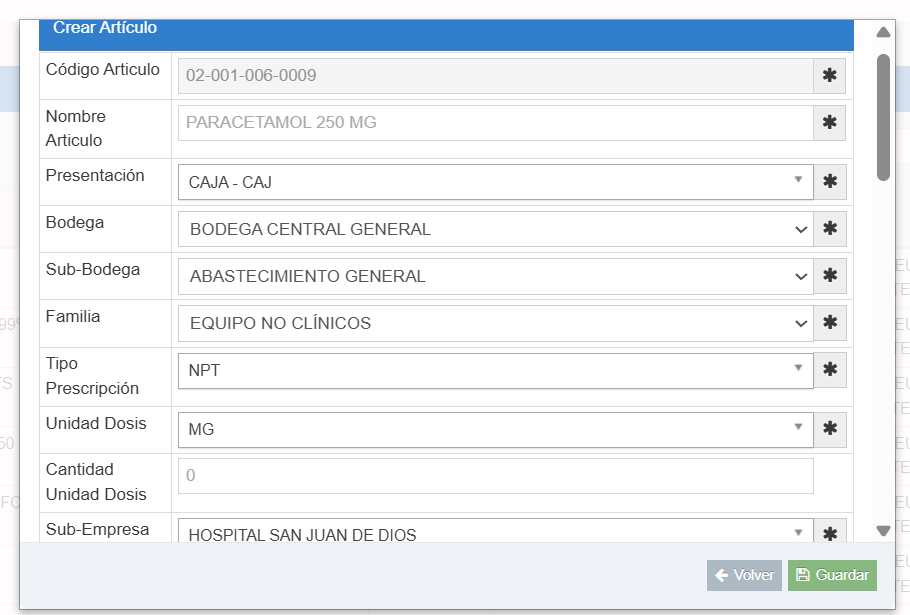
Para incorporar un nuevo elemento al arsenal, presione el botón verde ubicado en la esquina superior de la interfaz. El sistema desplegará un formulario donde deberá completar los siguientes campos obligatorios:
3.1 Atributos Maestros y Logísticos
Descripción: Nombre del artículo y Presentación técnica.
Ubicación y Jerarquía: Definición de Bodega, Sub-bodega y Familia.
Clasificación: Clasificación del artículo, Clasificación de compra e Ítem presupuestario.
3.2 Atributos Clínicos y Administrativos
Prescripción: Tipo de prescripción y Unidad de dosis.
Estructura Corporativa: Sub-empresa asociada.
Perfil de Cargo: Definir si el flujo es Mixto, Cargo Paciente o Cargo Unidad.
4. Finalización y Validación
Una vez completado el formulario:
Revise que todos los campos obligatorios contengan información válida.
Presione el botón Guardar.
Confirmación: El sistema validará los datos y desplegará el mensaje:
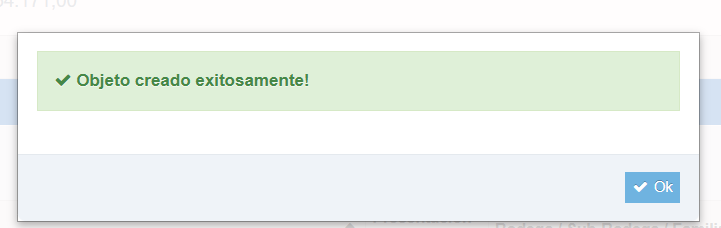
"Objeto creado exitosamente".
¿Le fue útil este artículo?
¡Qué bueno!
Gracias por sus comentarios
¡Sentimos mucho no haber sido de ayuda!
Gracias por sus comentarios
Comentarios enviados
Agradecemos su iniciativa, e intentaremos corregir el artículo