1. Introducción
El módulo de Ubicación Activo, integrado en el panel de Activos Fijos de LogisticApp, es la herramienta encargada de descentralizar y precisar la localización operativa de los bienes dentro de la red institucional. A diferencia de las zonas (que delimitan espacios macro), este componente detalla el destino exacto de cada activo (ej: Sala de reuniones, Box clínico, Oficinas específicas o Ambulancias), vinculándolo directamente con un Centro de Costo de origen y fijando un Responsable institucional. Esta estructura garantiza un control patrimonial inalterable, facilitando las auditorías físicas y asignando responsabilidades legales sobre el cuidado del equipamiento.
2. Acceso y Navegación
Para administrar el catálogo de ubicaciones físicas y sus responsables, siga la ruta de navegación:
Ingrese al módulo de Mantenedores.
Seleccione la categoría Activo Fijo.
Haga clic en la subcategoría Ubicación Activo.
3. Interfaz del Listado de Ubicaciones
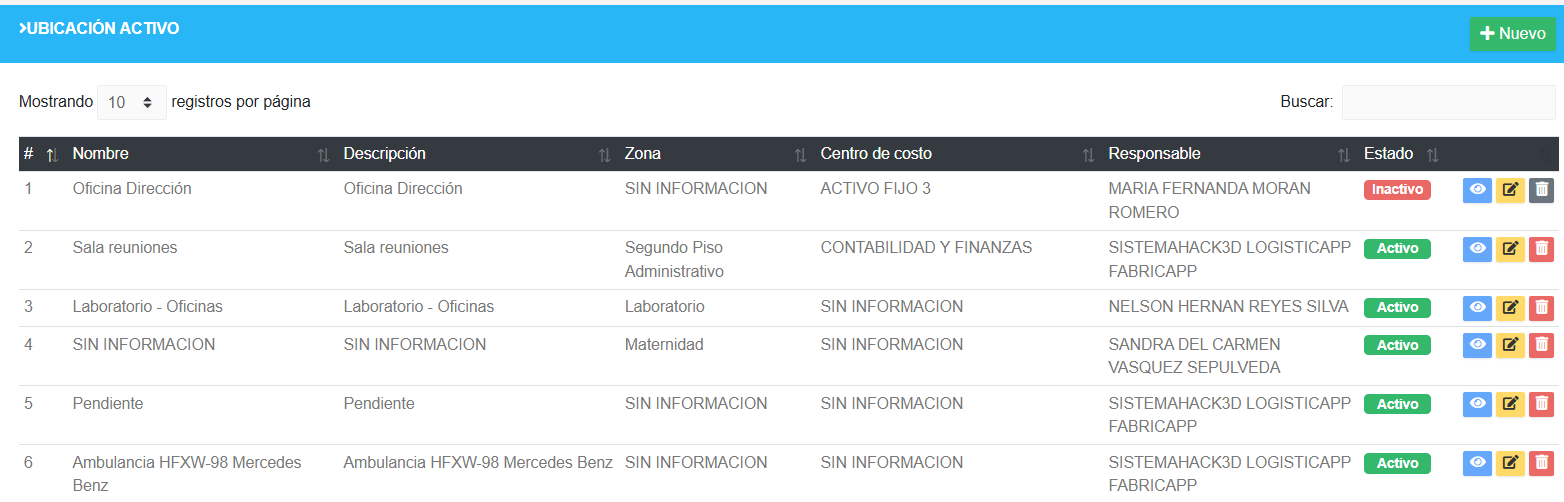
Al ingresar al componente, la plataforma desplegará la tabla de Ubicación Activo, reflejando la jerarquía organizativa y física a través de las siguientes columnas:
Nombre y Descripción: Denominación e identificación de la dependencia específica (ej: Oficina Dirección, Sala de reuniones, Ambulancia Mercedes Benz).
Zona: El área macro o piso del establecimiento al que pertenece (ej: Segundo Piso Administrativo, Laboratorio).
Centro de Costo: La unidad administrativa o clínica que financieramente asume y gestiona los activos de ese espacio.
Responsable: Nombre del funcionario (asociado a su RUT) legalmente encargado del resguardo de los bienes asignados a dicha dependencia.
Estado: Condición de vigencia del registro en la plataforma (Activo/Inactivo).
3.1 Herramientas de Control Operativo
En el extremo derecho de cada fila, se sitúan las herramientas de acción estándar del sistema:
Ojo Azul (Visualizar): Permite inspeccionar detalladamente la ficha técnica de la ubicación y auditar los parámetros vigentes.
Lápiz Amarillo (Editar): Habilita el formulario de actualización para modificar variables físicas, asociar un nuevo centro de costo o reasignar el responsable del espacio.
Basurero Rojo (Eliminar): Facilita la baja del registro del catálogo maestro.
4. Creación de una Nueva Ubicación Activo
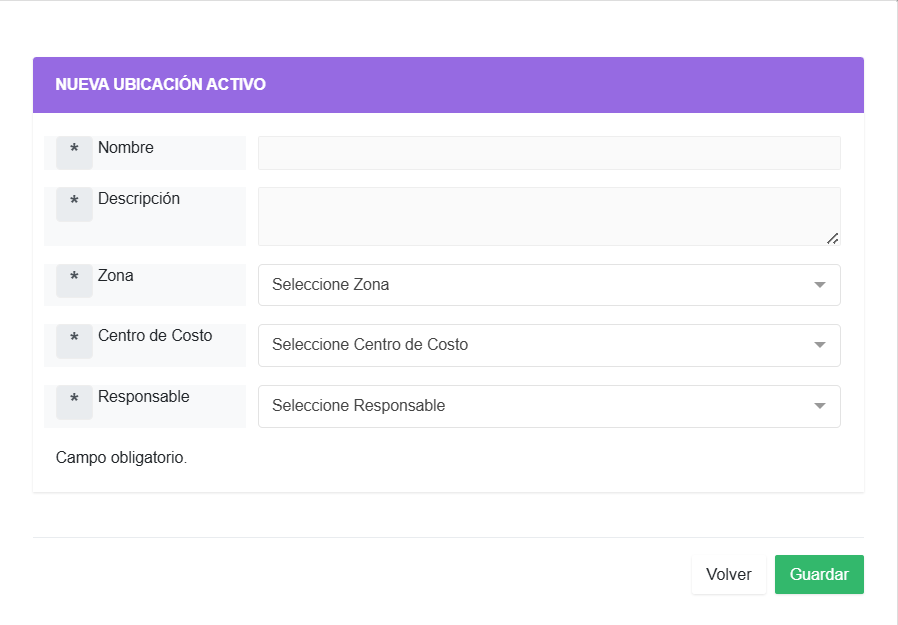
Para registrar un nuevo box, oficina o unidad móvil dentro de la red, presione el botón verde "Nuevo" ubicado en la esquina superior de la pantalla. El sistema abrirá una pestaña emergente con los siguientes campos obligatorios:
Nombre: Digite la nomenclatura oficial de la dependencia (ej: Box 15 Ecografía).
Descripción: Replique o expanda el detalle contextual del espacio físico que se está configurando.
Zona: Seleccione la macro-área correspondiente utilizando el listado desplegable preconfigurado (ej: Maternidad, Segundo Piso Administrativo, etc.).
Centro de Costo: Despliegue el listado institucional y asocie el centro de costo pertinente (ej: ABASTECIMIENTOS, CONTABILIDAD Y FINANZAS, IMAGENOLOGIA - ECOGRAFIA).
Responsable: Seleccione desde el listado de funcionarios de la red al encargado directo de velar por el patrimonio ubicado en esa locación (ej: MORAN ROMERO, MARIA FERNANDA).
5. Finalización y Validación
Una vez seleccionados e ingresados todos los parámetros requeridos:
Presione el botón verde de Guardar.
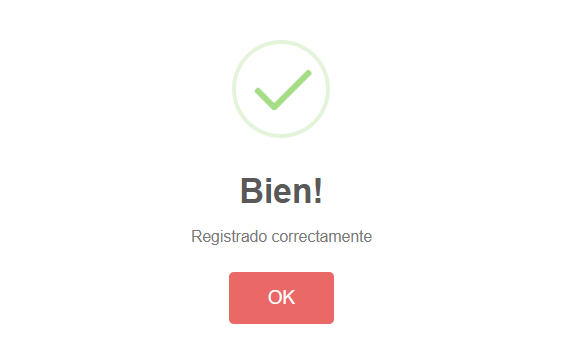
Confirmación del Sistema: El motor de validación procesa los datos ingresados y, si la operación es exitosa, desplegará la siguiente notificación de pantalla:
"¡Bien! Registrado correctamente"Refresco del Catálogo: La plataforma actualizará de forma instantánea la base de datos y mostrará la nueva locación creada en el listado general de ubicaciones, lista para recibir la asignación de bienes físicos.
¿Le fue útil este artículo?
¡Qué bueno!
Gracias por sus comentarios
¡Sentimos mucho no haber sido de ayuda!
Gracias por sus comentarios
Comentarios enviados
Agradecemos su iniciativa, e intentaremos corregir el artículo