Introducción
El módulo de Activo Fijo permite centralizar y controlar la administración de los bienes y derechos de una institución de salud. A través de este apartado se gestionan los traspasos entre bodegas corporativas y los centros de costo definitivos, asegurando la trazabilidad del equipamiento.
Ingreso al Módulo de Activo Fijo
Desde el menú principal de LogisticApp, acceda a la sección Activo Fijo.
Punto clave: Valide que se encuentra en el entorno correspondiente a la administración patrimonial e institucional.
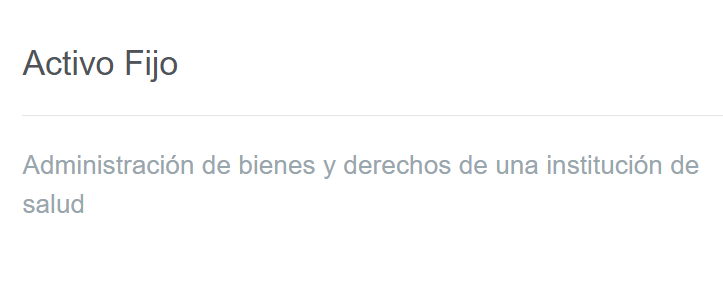
Entrar a Gestión de Solicitudes
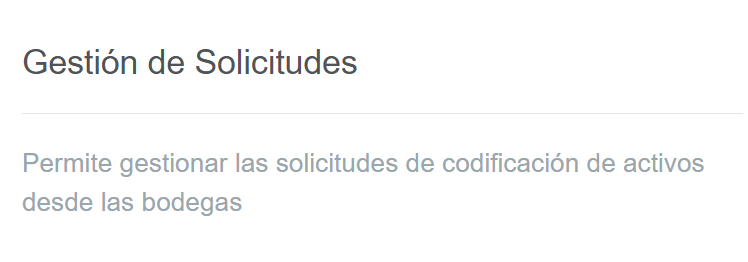
Dentro de las opciones disponibles del módulo, haga clic sobre el apartado Gestión de Solicitudes.
Punto clave: Esta sección procesa los requerimientos de codificación de bienes enviados directamente desde las bodegas de almacenamiento.
Acceder a Solicitudes por Recepcionar
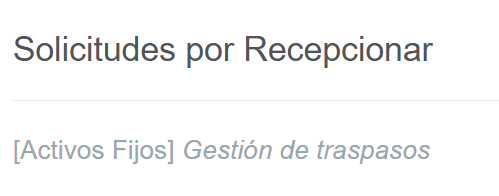
Seleccione la subcategoría denominada Solicitudes por Recepcionar.
Punto clave: Aquí se listan exclusivamente los traspasos logísticos pendientes de validación física y administrativa.
Seleccionar el Traspaso a Procesar
Identifique en la tabla el ítem correspondiente y haga clic en el botón azul Recepcionar ubicado en el extremo derecho de la fila.
Punto clave: Verifique que el N° de Traspaso coincida con el documento de envío físico (ej. Traspaso 6073).

Auditar el Detalle del Envío
El sistema desplegará la ficha del documento con la información de origen, destino y el listado de insumos o servicios incluidos.
Punto clave: Corrobore que la Cantidad Solicitada sea coherente con lo recibido antes de presionar el botón verde Recepcionar en la esquina inferior derecha.
Confirmar el Registro
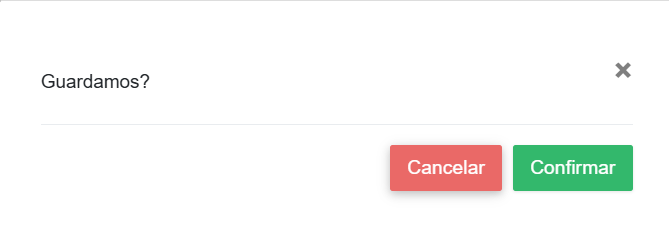
Se presentará una ventana emergente de validación con la pregunta ¿Guardamos?.
Punto clave: Presione el botón verde Confirmar para asentar la transacción en las bases de datos de la institución.
Verificación Final y Firma Digital
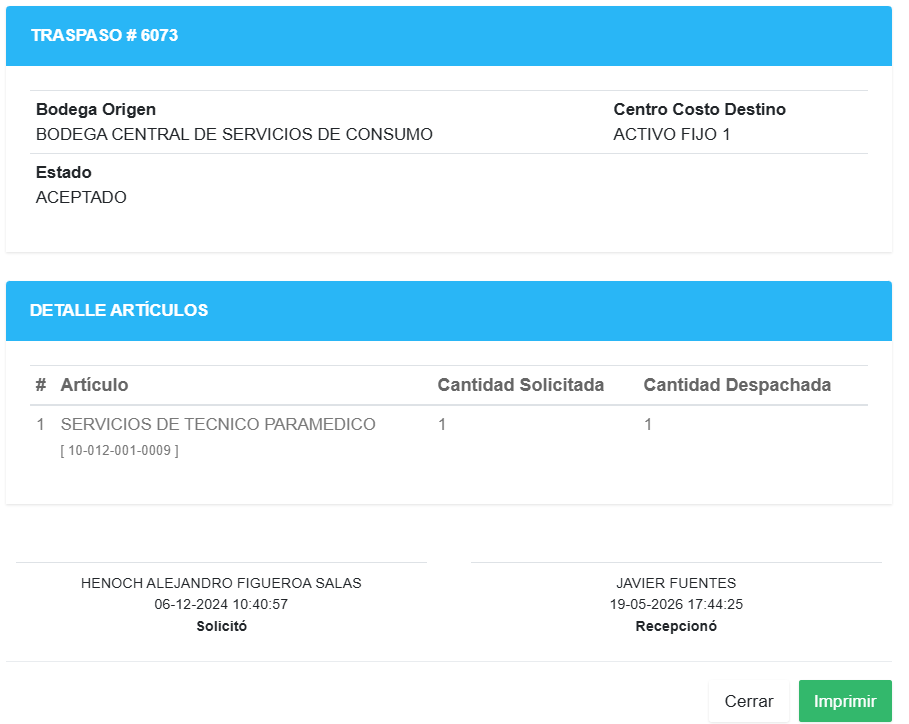
Una vez guardado, el estado del documento cambiará automáticamente a ACEPTADO.
Punto clave: Al pie de la página se consolidará el registro de auditoría, mostrando claramente el nombre del usuario y la fecha exacta en la sección Recepcionó. Cuenta con el botón Imprimir para obtener el comprobante de respaldo.
¿Le fue útil este artículo?
¡Qué bueno!
Gracias por sus comentarios
¡Sentimos mucho no haber sido de ayuda!
Gracias por sus comentarios
Comentarios enviados
Agradecemos su iniciativa, e intentaremos corregir el artículo