Introducción
El submódulo de Planchetas permite emitir los listados e inventarios de los activos asignados formalmente a una ubicación o centro de costo. Esta herramienta facilita el control visual en salas, la firma de cargos por responsabilidad y los procesos de inventario físico.
Ingreso al Módulo de Activo Fijo
Desde el menú principal de LogisticApp, acceda a la sección Activo Fijo.
Punto clave: Valide que se encuentra en el entorno correspondiente a la administración patrimonial e institucional.
Entrar a Gestión de Activos
Dentro de las opciones disponibles del módulo principal, haga clic sobre el apartado Gestión de Activos.
Punto clave: Esta barra de navegación superior le permitirá conmutar hacia las diferentes herramientas de inventario maestro.
Acceder a la Opción de Planchetas
En el menú horizontal superior, localice y haga clic sobre la pestaña Planchetas.
Punto clave: Al ingresar, el sistema cargará de inmediato la interfaz de control denominada Generar Planchetas.
Botón verde: Imprimir plancheta activa (visualización del listado vigente).
Botón azul: Generar un nuevo documento o historial de plancheta.
Botón amarillo: Imprimir el registro general de planchetas emitidas.
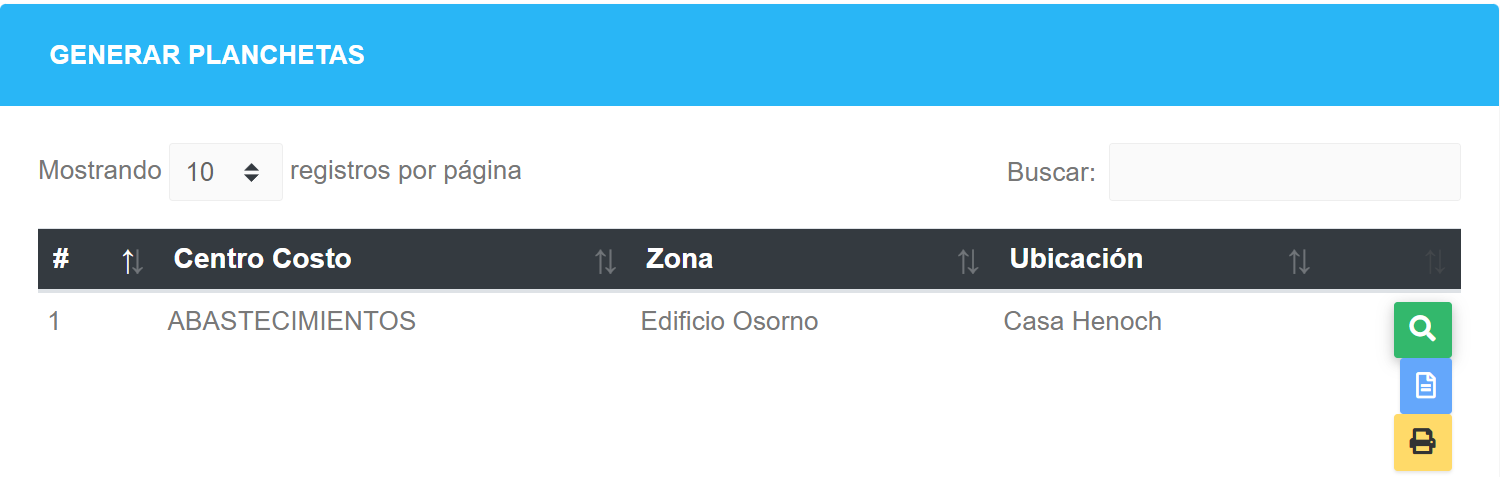
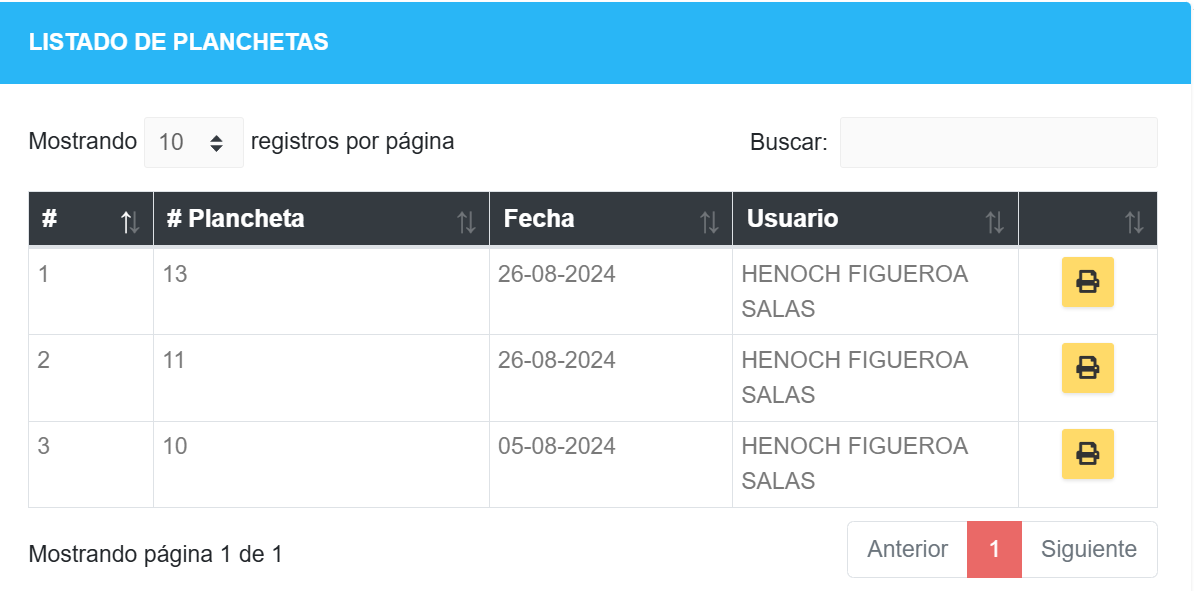
Al presionar el botón amarillo del paso anterior, el sistema lo redireccionará a la pantalla Listado de Planchetas.
Punto clave: En esta vista se despliegan todos los folios históricos creados con su respectiva fecha y usuario responsable; presione el icono de la impresora amarilla de la fila correspondiente para descargar el documento final en formato físico o PDF.
Visualización del Documento Final
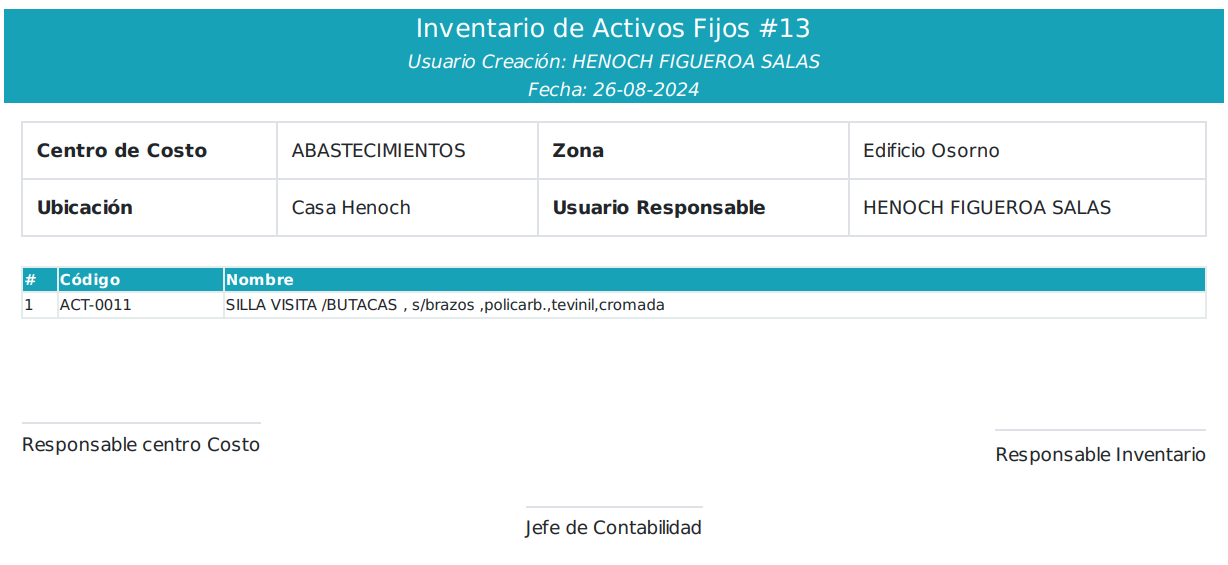
El sistema abrirá en una pestaña nueva el documento oficial listo para revisión o impresión física.
Punto clave: Verifique que el informe contenga el membrete de la institución, el código de barra único de la plancheta, el detalle de los activos asignados y el recuadro inferior para las firmas de Cargo y Entrega.
¿Le fue útil este artículo?
¡Qué bueno!
Gracias por sus comentarios
¡Sentimos mucho no haber sido de ayuda!
Gracias por sus comentarios
Comentarios enviados
Agradecemos su iniciativa, e intentaremos corregir el artículo