1. Introducción
El módulo de Tipo Adquisición, ubicado dentro del panel de Activos Fijos de LogisticApp, es una herramienta de parametrización clave para la trazabilidad legal y financiera de los bienes institucionales. Su propósito principal es permitir la creación, edición y catalogación de las distintas modalidades mediante las cuales la institución incorpora equipamiento a su patrimonio (ej: Convenio Marco, Licitación, Comodato), asegurando que cada activo quede vinculado a su respectivo origen de obtención para auditorías de compras y revisiones de inventario.
2. Acceso y Navegación
Para administrar el catálogo de modalidades de adquisición vigentes en el sistema, siga la ruta de navegación institucional:
Ingrese al módulo de Mantenedores.
Seleccione la categoría Activo Fijo.
Haga clic en la subcategoría Tipo Adquisición.
3. Interfaz del Listado de Tipos de Adquisición
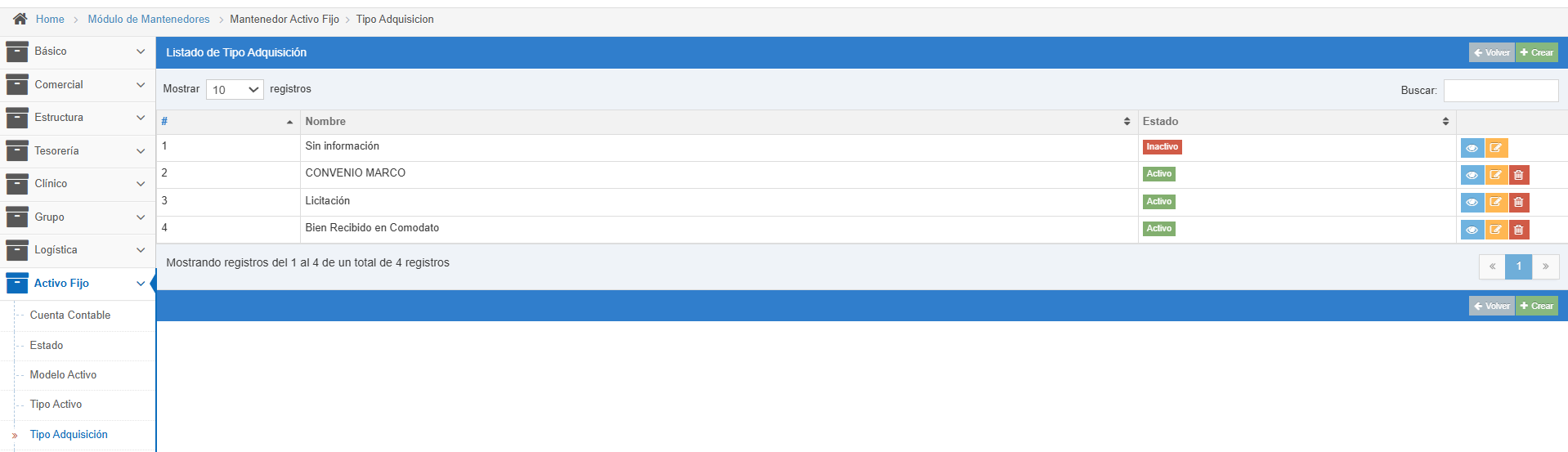
Al ingresar al componente, la plataforma desplegará el Listado de Tipo Adquisición, el cual refleja las opciones de ingreso vigentes en el sistema mediante las siguientes columnas de datos:
Nombre: Descripción de la modalidad de compra o asignación del bien (ej: Convenio Marco, Licitación, Bien Recibido en Comodato).
Estado: Condición operativa actual del registro dentro de la plataforma (Activo/Inactivo).
3.1 Herramientas de Control Operativo
Cada registro incorporado en la tabla de datos posee botones de acción específicos en su extremo derecho para interactuar con la fila:
Ojo Azul (Visualizar): Permite consultar de forma exclusiva las características detalladas de la modalidad seleccionada.
Lápiz Amarillo (Editar): Habilita el formulario de modificación para actualizar el nombre de la modalidad o conmutar su vigencia operativa entre activa e inactiva.
Basurero Rojo (Eliminar): Facilita la baja definitiva del registro del catálogo maestro (restringido automáticamente por la plataforma si el tipo de adquisición ya tiene activos fijos vinculados).
4. Creación de un Nuevo Tipo de Adquisición
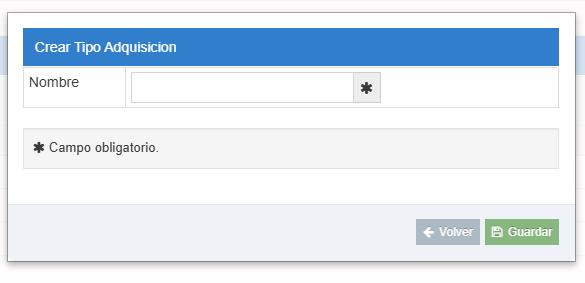
Para registrar una nueva modalidad de ingreso de activos en la plataforma, presione el botón verde "Crear" situado en la esquina superior de la interfaz. Esto desplegará una pestaña emergente en donde se debe cumplimentar el siguiente campo requerido:
Nombre: Ingrese la descripción identificativa del nuevo tipo de adquisición (ej: Licitación Pública, Donación, etc.) de acuerdo con los requerimientos administrativos de la bodega.
5. Finalización y Validación
Una vez completado el llenado del campo correspondiente en el formulario:
Presione el botón verde de Guardar.
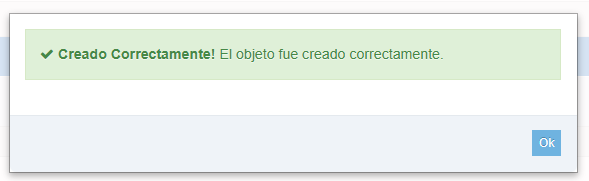
Confirmación de Seguridad: El motor de la plataforma validará la solicitud e informará el éxito del registro mediante la correspondiente ventana de alerta en pantalla:
"¡Creado Correctamente! El objeto fue creado correctamente."Visualización: Tras cerrar el mensaje, el sistema redirigirá al usuario al listado general de tipos de adquisición, donde se podrá comprobar que la nueva creación se ha incorporado de forma inmediata y cuenta con sus respectivas herramientas de gestión operativa (Ojo azul, Lápiz amarillo y Basurero rojo).
¿Le fue útil este artículo?
¡Qué bueno!
Gracias por sus comentarios
¡Sentimos mucho no haber sido de ayuda!
Gracias por sus comentarios
Comentarios enviados
Agradecemos su iniciativa, e intentaremos corregir el artículo