Introducción
El submódulo Bodega, gestionado a través de los mantenedores del sistema, tiene como propósito principal permitir la creación y configuración de los espacios físicos o lógicos donde la institución almacenará y administrará sus insumos. Al registrar una nueva bodega en Logisticapp, el administrador define parámetros operativos clave, tales como su identificación, su ubicación jerárquica dentro de la institución (Sucursal, Unidad, Servicio) y su tipo de funcionamiento, lo que resulta indispensable para mantener un control de inventario preciso, ordenado y trazable.
Procedimiento para Crear una Bodega
Ingrese al módulo de mantenedores
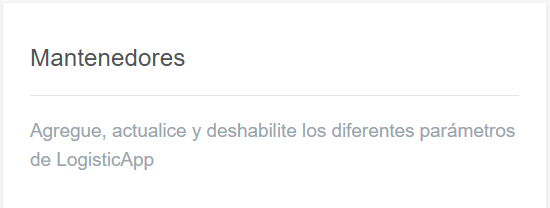
Diríjase al menú principal lateral de la plataforma.
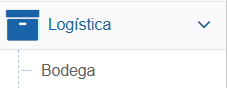
Haga clic en la sección Logística para desplegar sus opciones.
Seleccione la opción Bodega.
Iniciar creación
Al ingresar, el sistema le mostrará la pantalla con el Listado de Bodegas existentes. Para registrar una nueva, haga clic en el botón verde "+ Crear" ubicado en la parte superior.

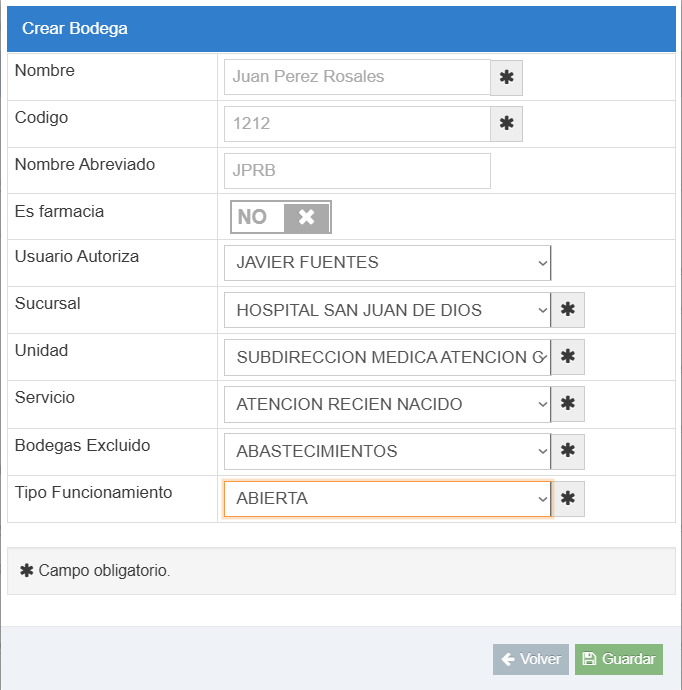
Completar el Formulario de Creación
Se desplegará una nueva ventana con los campos necesarios para configurar la bodega. Complete la información solicitada... (lista de campos: Nombre, Código, etc.).
Una vez verificados los datos, haga clic en el botón verde "Guardar" en la esquina inferior derecha.
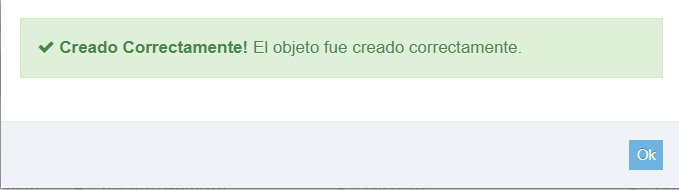
Confirmación del Sistema
 Si los datos fueron ingresados correctamente, el sistema arrojará una ventana emergente de confirmación con el mensaje en verde.Haga clic en el botón azul "Ok" para finalizar y cerrar el aviso.
 Verificación y Opciones del Listado
Una vez finalizado el proceso, el sistema lo redirigirá nuevamente al Listado de Bodegas. Allí podrá visualizar la bodega recién creada en una nueva fila.

Edición de bodega
Para actualizar o corregir la información de una bodega existente, siga estos pasos simples:
Buscar: En la pantalla del Listado de Bodegas, busque la fila correspondiente a la bodega que desea modificar.
Editar: Haga clic en el botón naranja de Editar (ícono de lápiz) ubicado al final de esa misma fila.

Modificar
El sistema desplegará la pantalla "Editar Bodega" con los datos actuales prellenados. Cambie únicamente la información que necesite actualizar.
Guardar: Haga clic en el botón verde "Guardar" (en la esquina inferior derecha) para aplicar de inmediato las modificaciones.
Finalizar: El sistema mostrará un mensaje verde indicando que la edición fue exitosa. Presione el botón azul "Ok" para terminar y volver al listado principal.
Finalizar
Si los datos son válidos, el sistema mostrará una franja verde con el mensaje "✔ Editado Correctamente! El objeto fue editado correctamente.". Presione el botón gris "Ok" ubicado en la esquina inferior derecha de la ventana para cerrar el aviso y regresar al listado 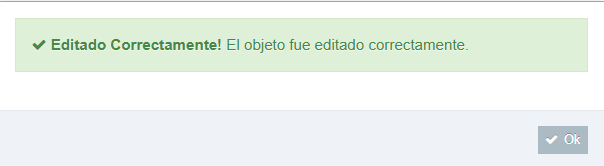 actualizado.
¿Le fue útil este artículo?
¡Qué bueno!
Gracias por sus comentarios
¡Sentimos mucho no haber sido de ayuda!
Gracias por sus comentarios
Comentarios enviados
Agradecemos su iniciativa, e intentaremos corregir el artículo